2025. 10. 18. 14:49ㆍ꿀팁/사업.회계

매달 직원 급여를 하나씩 송금하는 일은 번거롭고 실수할 가능성도 높습니다.
기업은행에서는 엑셀파일을 활용해 여러 명의 급여를 한 번에 이체할 수 있는 ‘급여이체’ 기능을 제공합니다.
이번 글에서는 기업은행 급여이체 등록부터 송금확인증 저장까지 실무 기준으로 정리했습니다.
1. 기업은행 급여이체 메뉴 접속
1️⃣ IBK 기업뱅킹 로그인 → 기업인터넷뱅킹 접속
2️⃣ 상단 메뉴에서 이체 ▸ 급여이체 선택

💡 주의: 급여이체 기능은 법인계좌 또는 사업자용 계좌에서만 이용 가능하며, 개인 계좌에서는 사용할 수 없습니다.
2. 엑셀양식 다운로드 및 작성
급여이체 등록 시 은행에서 제공하는 전용 엑셀양식을 사용해야 합니다.
1️⃣ ‘엑셀샘플 다운로드’ 클릭
2️⃣ 엑셀에서 직원 이름, 계좌번호, 은행명, 이체금액 입력 (저는 E열에 회사이름 기재하여 이체합니다.)
3️⃣ 파일 저장 (예: 급여이체_2025_10.xlsx)

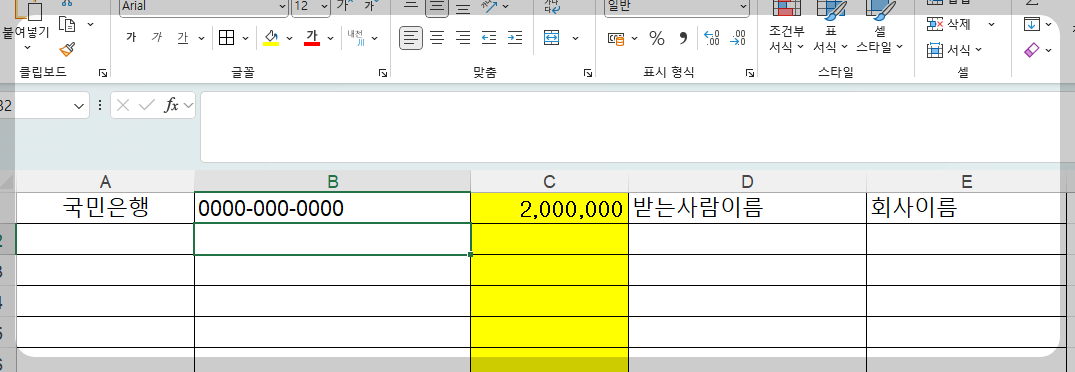
⚠️ 은행마다 양식이 다르므로, 기업은행 전용 양식을 그대로 사용해야 합니다.
계좌번호나 금액 형식이 맞지 않으면 업로드 오류가 발생할 수 있습니다.
3. 엑셀파일 업로드 및 이체대상 확인
1️⃣ 작성한 엑셀파일을 [파일 선택] 클릭 후 등록
2️⃣ 업로드된 명단 확인, 이체금액·계좌정보 오류 여부 점검
3️⃣ 이상 없으면 ‘이체대상 등록 완료’
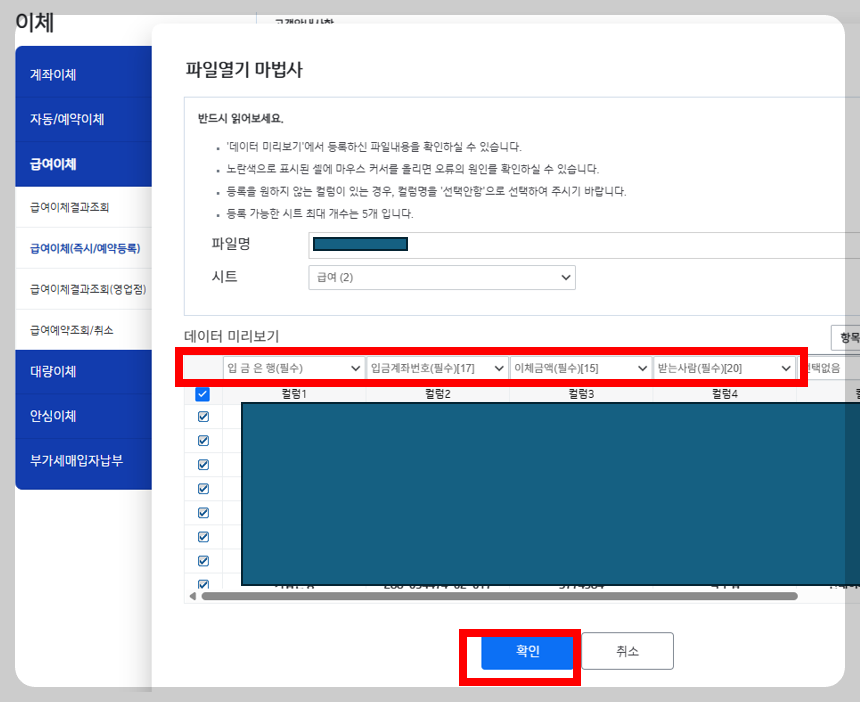




💬 사원 수가 많을수록 금액 오기입 검토가 필수입니다. 잘못된 계좌는 송금 실패로 이어지므로 반드시 사전 점검하세요.
4. 예약이체 설정
급여일이 이체가 불가한 경우에는 예약이체 기능을 활용하면 편리합니다.
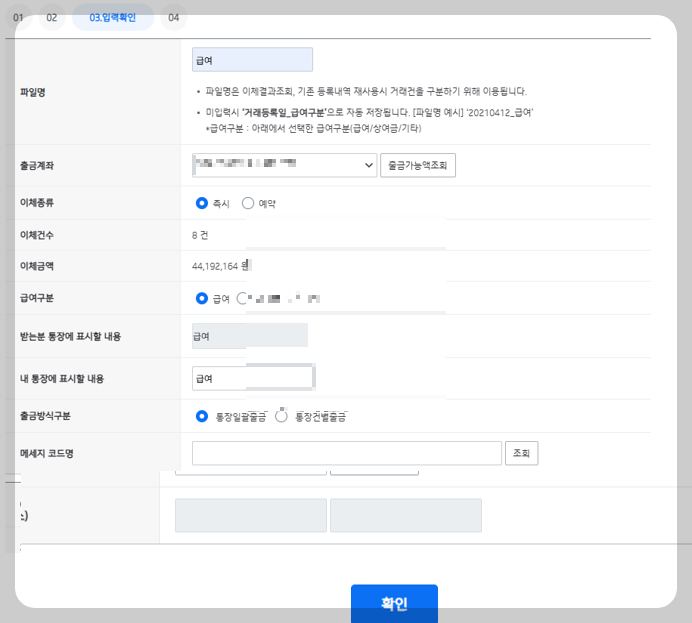
1️⃣ 대량이체(즉시/ 예약등록) → 엑셀파일 업로드 후 확인
2️⃣ 입력확인에서 이체종류에 예약 선택
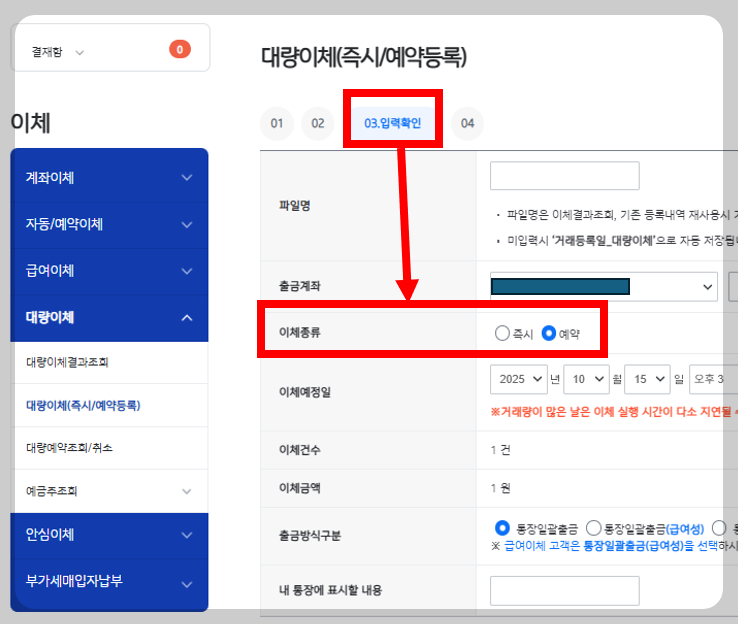
🔎 예약이체 전에는 실행일 전날 자금 잔액 확인이 필수입니다. 잔액 부족 시 자동이체가 실패할 수 있습니다.
5. 송금 완료 및 송금확인증 저장
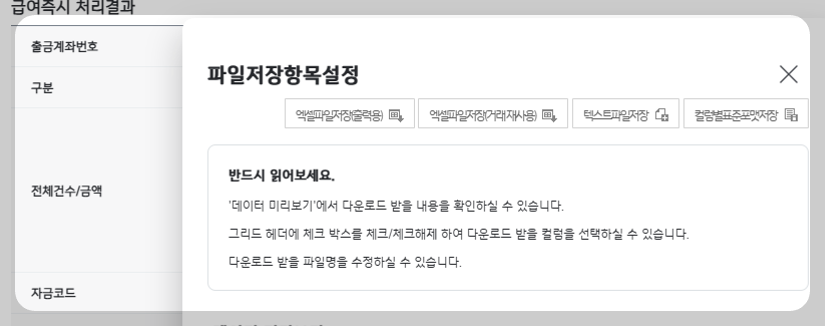
이체가 완료되면 송금내역 결과 화면이 표시됩니다.
- 송금확인증(이체확인서) 출력 또는 PDF/이미지 저장
- 회계·세무 보관용으로 관리
💾 송금확인증은 급여대장, 급여명세서와 함께 보관해야 합니다.
세무조사나 회계감사 시 근거 자료로 요구될 수 있습니다.
6. 실무 팁
✔ 직원 이름이 동일할 경우 사번 또는 부서명으로 구분
✔ 급여일 변경 시 예약이체 수정 가능
✔ 오류 계좌는 ‘이체실패내역’ 탭에서 재이체 처리 가능
✔ 송금 후 거래내역 조회에서 ‘급여이체 내역’ 필터로 확인
7. 마무리
기업은행 급여이체 기능은 엑셀파일 한 번 등록으로 대량 송금이 가능해,
실무에서 시간을 절약하고 오류를 최소화할 수 있는 필수 기능입니다.
은행마다 세부 양식은 다르지만, 기업은행 기준으로 익히면 다른 은행 이체도 쉽게 응용 가능합니다.
송금 후에는 송금확인증을 반드시 저장해 회계자료로 보관하세요.
'꿀팁 > 사업.회계' 카테고리의 다른 글
| [1편] 부가가치세 기본정보 총정리 | 신고 전 반드시 알아야 할 핵심 구조 (0) | 2025.10.26 |
|---|---|
| 경조사비 비용처리와 증빙관리 완벽 가이드 (0) | 2025.10.21 |
| 실무자가 알려주는 급여명세서 작성 및 메일 발송 노하우 (0) | 2025.10.17 |
| 전자세금계산서 이메일 재발송, 3분이면 끝! (0) | 2025.09.06 |
| 월말 정산 체크리스트 & 실무 - 놓치기 쉬운 핵심 항목 (0) | 2025.08.26 |