2025. 10. 31. 13:55ㆍ꿀팁/총무.인사

회사나 조직에서 회의 일정을 잡을 때 가장 번거로운 과정은 참석자들의 “가능 여부”를 일일이 확인하는 일입니다.메일로 참석 여부를 요청하면 회신이 제각각이고, 일정표 업데이트도 수작업으로 해야 해서 시간이 많이 소요됩니다.
하지만 아웃룩(Outlook)의 모임 요청(Meeting Request) 기능을 활용하면 참석자들이 클릭 한 번으로 참석 / 거절 / 잠정 상태를 선택할 수 있고, 그 결과가 자동으로 주최자의 캘린더에 반영되어 매우 효율적인 일정 관리가 가능합니다.
이 글에서는 아웃룩 초대장 생성부터 참석자 응답 관리, 실무에서 꼭 알아야 하는 기능까지 단계별로 자세히 정리했습니다.
📅 1. 아웃룩에서 모임 요청 생성하기
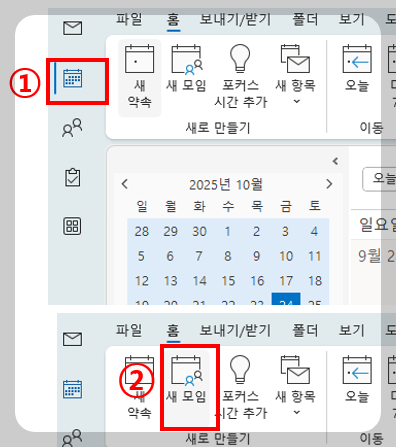
아웃룩을 열고 좌측 하단의 캘린더(Calendar) 아이콘을 클릭하면 일정 화면으로 이동할 수 있습니다.
이곳에서 새로운 회의 일정을 생성할 수 있습니다.
상단 메뉴에서 다음 중 하나를 클릭합니다:
- 새 모임(New Meeting)
- 또는 새 항목(New Items) → 모임(Meeting)
버전에 따라 문구가 조금씩 다르지만, ‘Meeting’ 또는 ‘모임’이 포함된 메뉴를 선택하면 됩니다.
이 기능은 Outlook 데스크톱 버전, Microsoft 365, Outlook 웹 버전에서도 대부분 동일하게 제공됩니다.
.
📝 2. 모임 세부 정보 입력하기
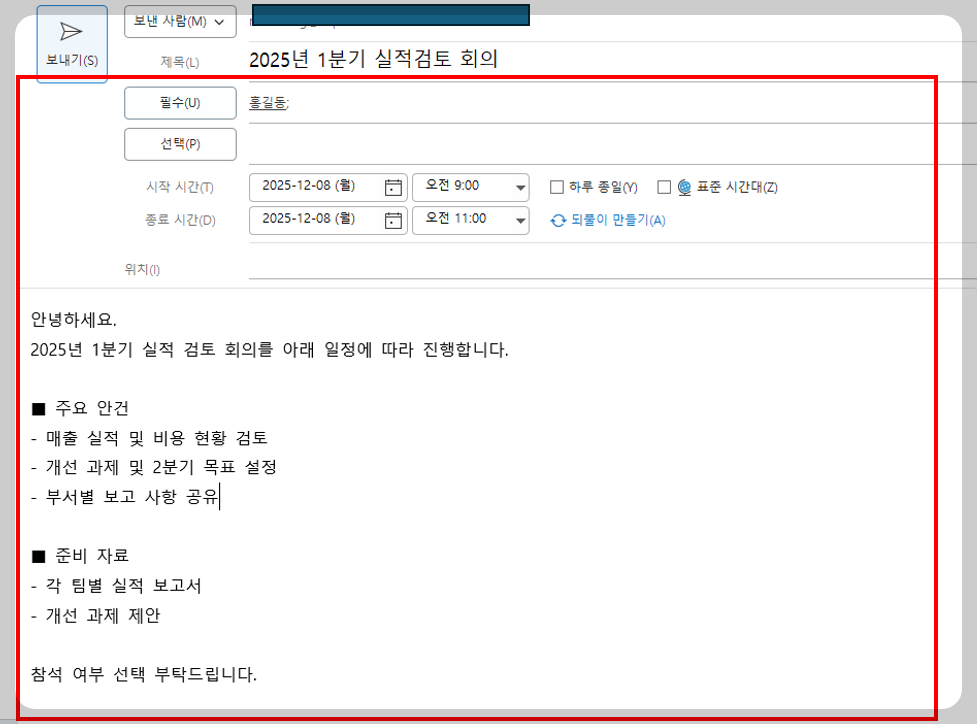
새 모임 창이 열리면 아래 항목을 입력합니다. 실무에서 자주 쓰이는 실제 예시도 함께 정리했습니다.
✔ 제목(Subject)
회의의 목적과 주제를 명확하게 표현합니다.
예) 2025년 1분기 실적 회의 / 주간 팀 미팅 / 신규 프로젝트 킥오프
✔ 참석자(Required / Optional)
- 받는 사람(To) 또는 필수(Required) 항목에는 반드시 참석해야 하는 사람을 입력합니다.
- 선택(Optional) 항목에는 참조 또는 필요 시 참석할 사람을 추가합니다.
이 기능을 잘 활용하면 회의 참석자와 참섯자 간 역할 구분이 확실해집니다.
✔ 시간(Time)
회의 시작·종료 시간을 지정합니다.
다른 일정과 겹치지 않도록 자동으로 겹침 여부(Availability)도 표시됩니다.
✔ 위치(Location)
- 오프라인: 1층 회의실 A, 본사 3층 대회의실
- 온라인: Teams Meeting, Zoom Link (자동 생성 가능)
Teams를 조직 계정으로 사용 중이라면 ‘Teams 모임’ 버튼을 누르는 순간 링크가 자동 삽입됩니다.
✔ 내용(Body)
회의 목적·안건·발표자·사전 준비물 등을 작성하면 참석자들이 훨씬 빠르게 내용을 이해할 수 있습니다.
예시) 올해 하반기 실적회의를 1층 미팅룸에서 진행합니다. 참석 여부 회신 바랍니다.
✅ 3. 참석 여부 응답 옵션 확인하기
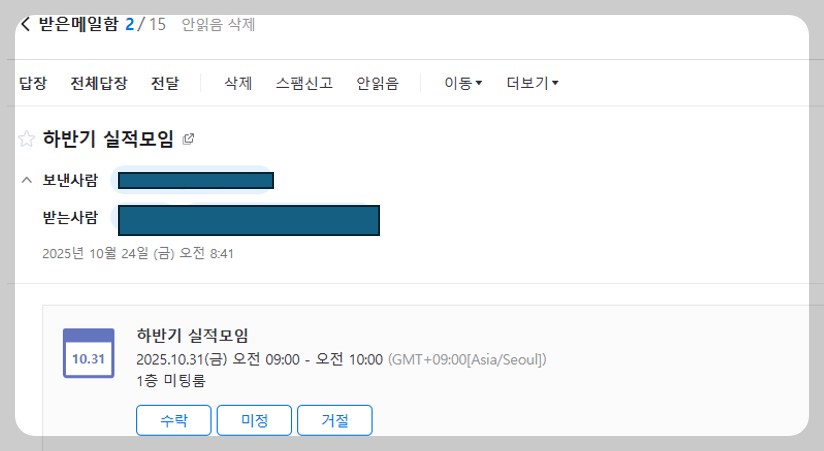
회의 초대장을 받은 참석자는 다음 세 가지 중 하나를 선택할 수 있습니다.
- ✔ 수락(Accept)
- ❓ 잠정적 수락(Tentative)
- ❌ 거절(Decline)
주최자는 이 응답이 자동으로 일정에 반영되는 것을 확인할 수 있습니다.
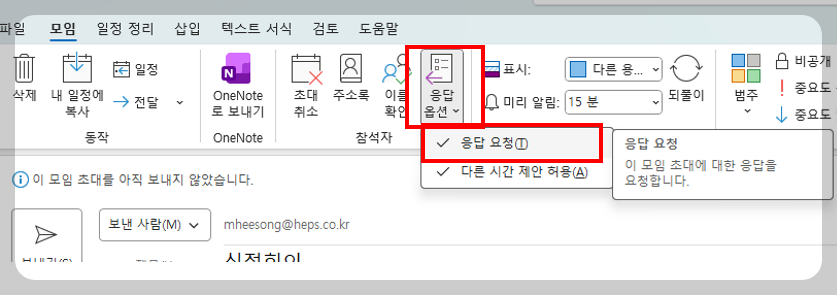
응답 요청(Response Requested) 옵션
모임 탭 상단에서 ‘응답 요청’ 옵션이 활성화되어 있어야 참석자들이 응답 버튼을 사용할 수 있습니다.
기본값은 ‘켜짐’이므로 보통 별도 설정 없이 사용 가능합니다.
📤 4. 모임 요청 보내기
모든 내용을 입력한 뒤 [보내기(Send)] 버튼을 클릭하면 참석자들에게 초대장이 메일로 전달됩니다.
온라인 회의일 경우 자동으로 Teams 링크가 본문에 포함되어 참석자는 클릭 한 번으로 회의에 입장할 수 있습니다.
모임을 보낸 이후 다음 기능들을 활용할 수 있습니다:
✔ 되풀이 설정(Recurring)
주간 회의·월간 회의처럼 정기 모임일 경우 반복 설정을 하여 자동 등록 가능.
✔ 업데이트 전송(Send Update)
시간 변경 / 참석자 추가 / 회의실 변경 시 반드시 ‘업데이트 전송’을 눌러 참석자들에게 변경 내용을 다시 전달해야 합니다.
✔ 회의실 예약(Room Finder)
회의실이 여러 개일 경우 중복 예약을 방지하기 위해 Room Finder 기능을 사용하면 효율적입니다.
💡 업무에 유용한 팁
- 참석자 일정 비교 기능 활용
참석자 선택 후 ‘일정 조정(Scheduling Assistant)’ 기능을 사용하면
각 참석자의 가능한 시간을 한 화면에서 확인할 수 있어 회의 시간 충돌을 줄일 수 있습니다. - 사전 자료 첨부하기
회의 관련 문서(보고서, 발표 자료)를 초대장에 첨부해두면
참석자들이 회의 전 준비를 더 효율적으로 할 수 있습니다. - 메모/노트 자동 생성 활용
모임을 수락하면 각자의 캘린더에 자동으로 일정이 생성되어
회의 전 알림(Notification)까지 받을 수 있습니다.
🔍 정리하면
아웃룩 모임 요청 = 회의 일정 공유 + 참석 여부 자동 파악 + 일정 업데이트 자동화
조직에서 반복적으로 회의를 진행해야 하는 경우, 아웃룩 모임 요청 기능은 다음과 같은 큰 장점을 제공합니다:
- 참석 여부를 자동으로 취합할 수 있고
- 회의 일정을 실시간으로 업데이트할 수 있으며
- 반복 일정과 온라인 링크가 자동으로 연동되고
- 참석자들의 일정 충돌 여부까지 확인 가능
결국 메일 회신을 기다리는 비효율적인 방식을 완전히 대체할 수 있습니다.
아웃룩을 자주 사용하는 회사라면 회의 일정 관리 업무가 훨씬 빠르고 체계적으로 바뀌는 것을 바로 느끼실 거예요 😊
'꿀팁 > 총무.인사' 카테고리의 다른 글
| 법정의무교육 자체교육 진행법 (0) | 2025.10.25 |
|---|---|
| 법정의무교육 총정리 (0) | 2025.10.25 |
| 법인인감과 사용인감 차이 및 용도 정리 (0) | 2025.10.23 |
| 피복관리 신청 및 엑셀 관리대장 활용법 (0) | 2025.10.14 |
| 실무 이메일 작성 꿀팁 (0) | 2025.10.13 |