꿀팁/엑셀활용
엑셀 서식파일로 5분만에 빠르게 문서 작성하는 팁
HEE’S GUIDE
2025. 10. 12. 10:34

직장인이라면 매일 반복되는 업무 기록과 일정 관리 때문에 고민해본 적이 있을 것입니다. 회의, 보고, 프로젝트 진행 상황을 하나하나 기록하다 보면 시간이 금세 지나가고, 업무 효율은 떨어지기 쉽습니다.
이럴 때 엑셀에서 제공하는 서식 문서(템플릿)를 활용하면, 별도의 표나 수식 설정 없이도 바로 업무일지를 작성하고 관리할 수 있어 시간을 크게 절약할 수 있습니다.
1. 엑셀 서식 문서 활용 방법
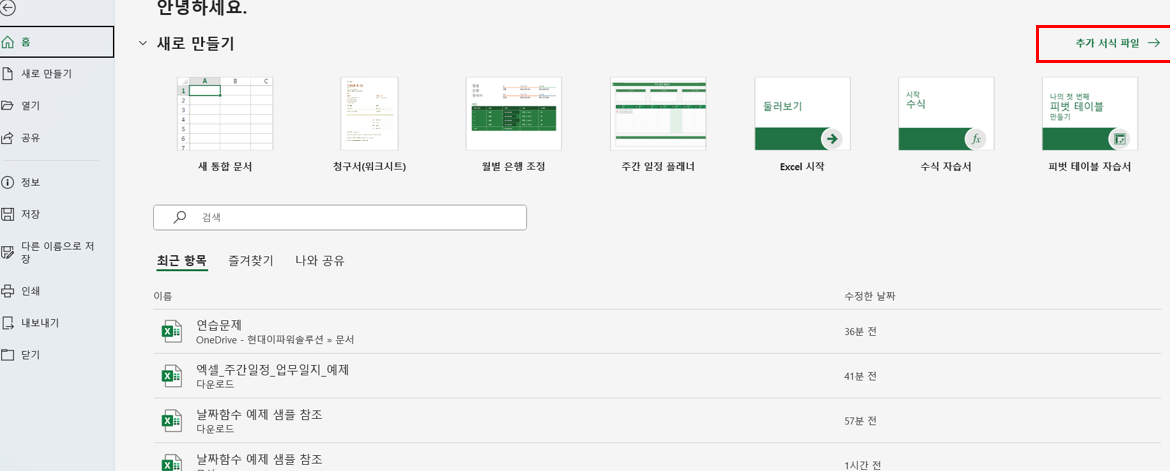
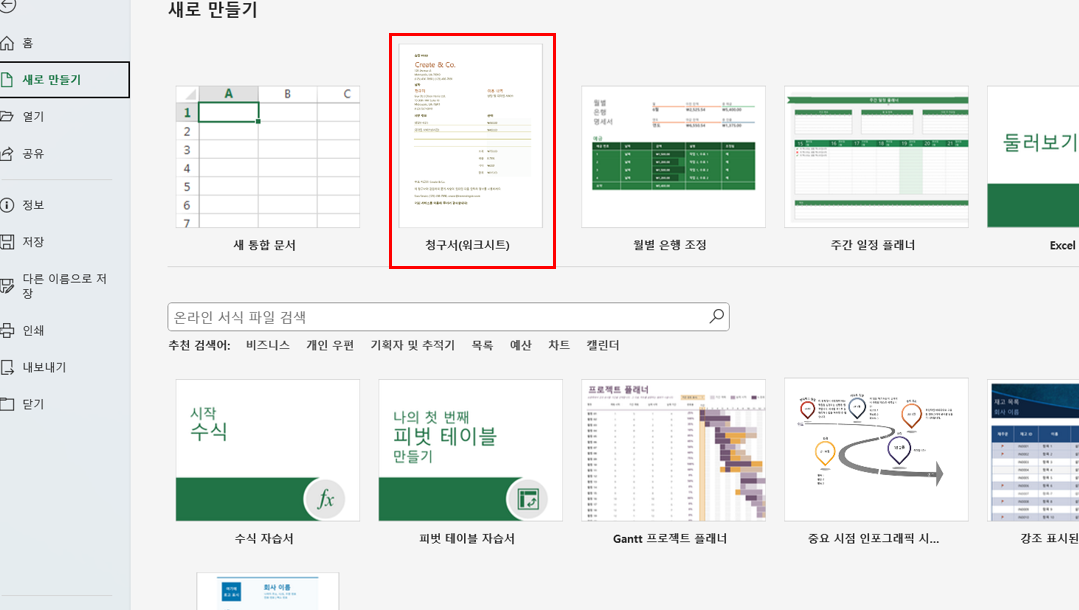
- 엑셀을 열고 파일 → 새로 만들기를 선택합니다.
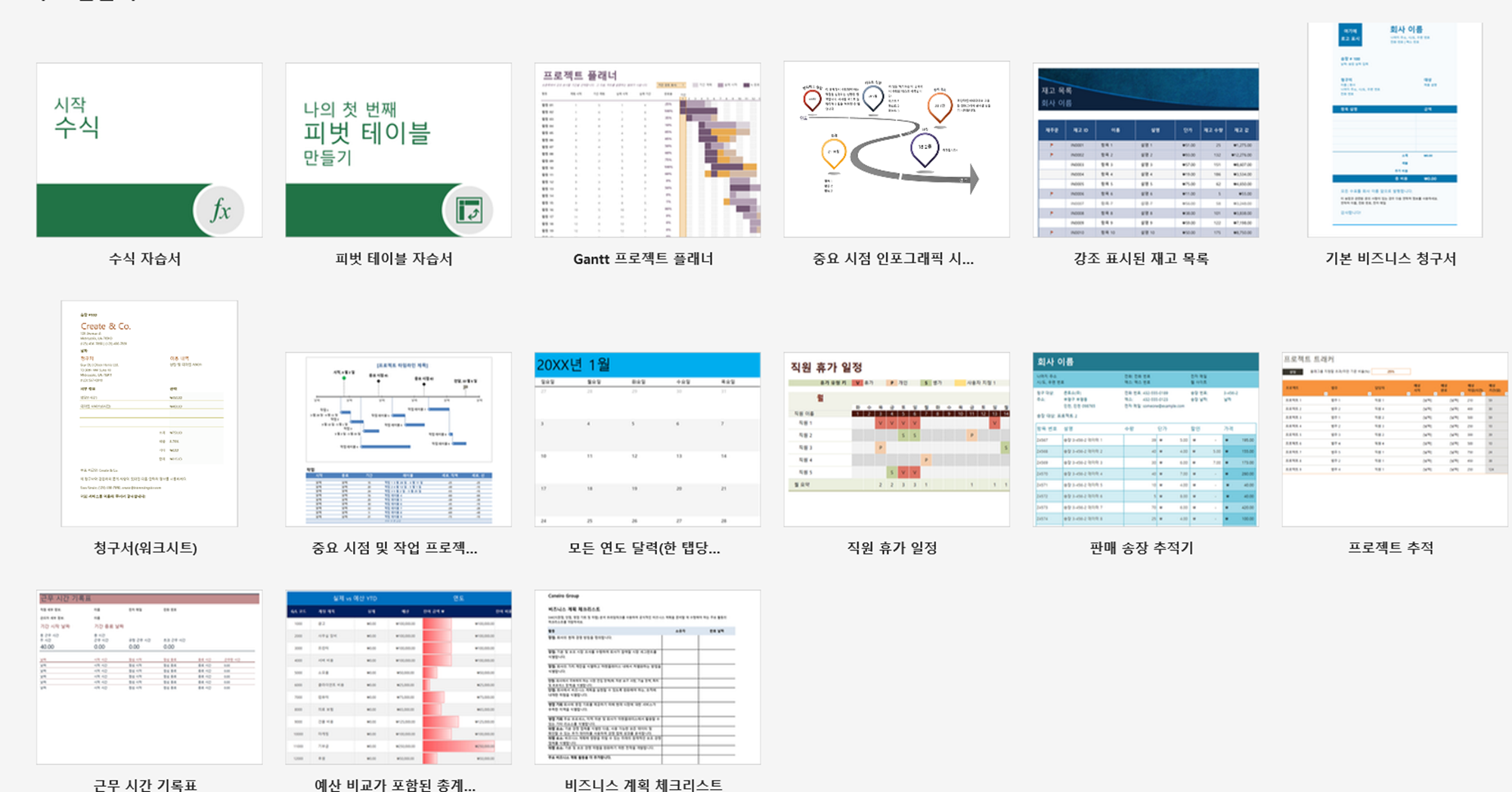
- 검색창에 원하는 서식 문서 이름을 입력합니다.
- 예: “주간일정 플래너”, “청구서”, “플래너” 등
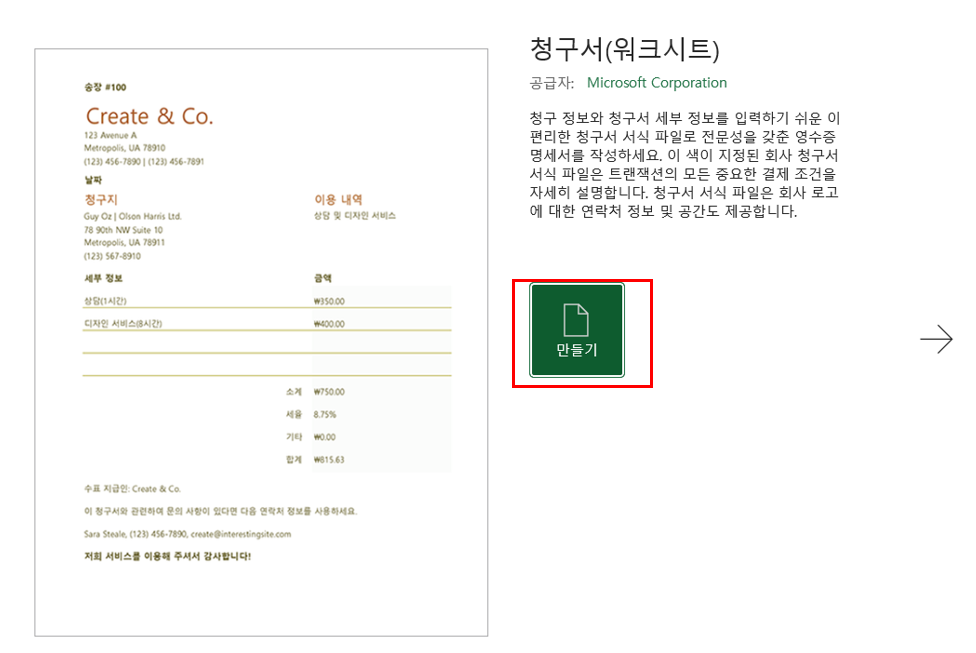
- 선택하면 기본 표, 날짜, 수식, 디자인이 미리 설정된 문서가 열립니다.
- 기본 값과 수식을 자신의 업무 환경에 맞게 수정하여 바로 활용할 수 있습니다.
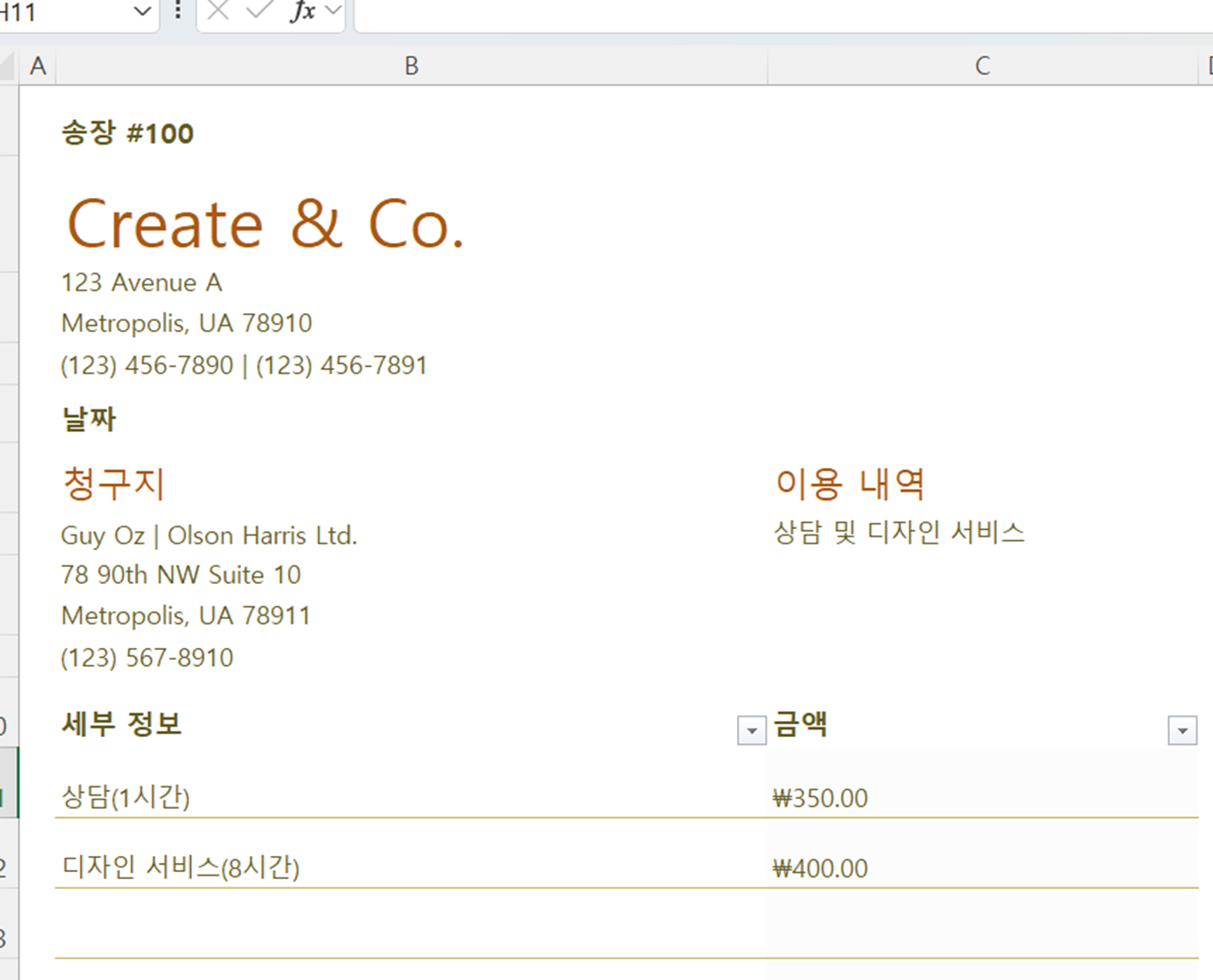
💡 팁: 서식을 그대로 사용하면 셀 서식, 날짜/요일, 계산 함수를 따로 설정할 필요가 없어 업무일지 작성 시간이 크게 단축됩니다.
2. 업무 효율을 높이는 서식 활용 팁
2-1. 셀 내용과 수식 수정
- 템플릿에 이미 입력된 데이터나 수식을 자신의 업무에 맞게 변경
- 반복되는 업무, 일정, 계산식 등을 손쉽게 업데이트 가능
2-2. 조건부 서식 활용
- 완료/진행중/지연 상태를 자동 색상 표시
- 시각적으로 한눈에 업무 현황 파악 가능
- 초보자도 쉽게 적용 가능
2-3. 자동 계산 함수 활용
- COUNTIF, SUMIF 등 함수로 완료율, 총 업무 수, 소요일 등 자동 집계
- 별도 수작업 없이 주간·월간 업무 진행 현황 확인 가능
2-4. 시트 복사 및 반복 업무 관리
- 매주 시트 복사 후 날짜만 변경하여 반복 업무 관리
- 업무 유형별 시트를 분리하면 부서 통합 보고용 자료로도 활용 가능
3. 추가 응용 기능
- 차트 활용: 주간 업무 진행률, 프로젝트 진행 상태 시각화
- 업무 우선순위 표시: 옆 열 추가로 중요도 표시
- 반복 업무 관리: 시트 복사 + 날짜만 변경 → 주간/월간 업무 관리 자동화
즉, 엑셀 기본 제공 템플릿만으로도 업무 기록, 일정 관리, 반복 업무 처리까지 한 번에 가능하며, 필요에 따라 조건부 서식과 함수, 차트를 추가하면 업무 효율이 극대화됩니다.
4. 마무리
엑셀에서 제공하는 서식 문서(템플릿)를 활용하면 단순 기록이 아닌 업무 효율과 관리 능력까지 높일 수 있습니다.
처음에는 템플릿 그대로 사용하고, 필요에 따라 조건부 서식, 함수, 차트 등을 추가하면 업무 효율이 한층 향상됩니다.
오늘 소개한 방법으로 업무 기록 시간을 단축하고, 보고 체계를 체계화해 보세요.
엑셀만 있으면 누구나 쉽게 시작할 수 있습니다.