꿀팁/사업.회계
[2편] 홈택스에서 부가가치세 신고서 작성하는 방법 (초보자도 쉽게 따라하기)
HEE’S GUIDE
2025. 10. 26. 10:02

매년 1월과 7월은 부가가치세 신고 기간입니다. 회계사무실에 맡기지 않고 직접 신고하려는 소규모 사업자나 개인사업자라면, 홈택스에서 부가세 신고서를 직접 작성할 수 있습니다.
이번 글에서는 홈택스 부가세 신고서 작성 순서와 각 항목별 입력 방법을 단계별로 정리했습니다.
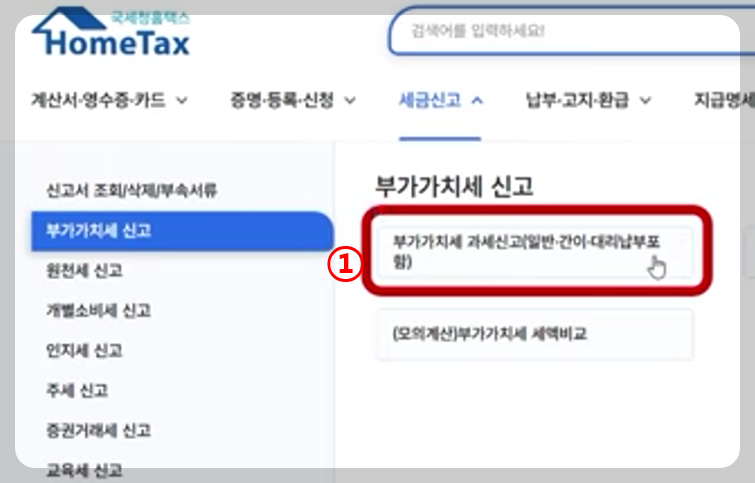
1. 홈택스 로그인 및 메뉴 이동
- 홈택스 로그인 → 신고/납부 → 부가가치세 → 정기신고(확정신고) 메뉴로 들어갑니다.

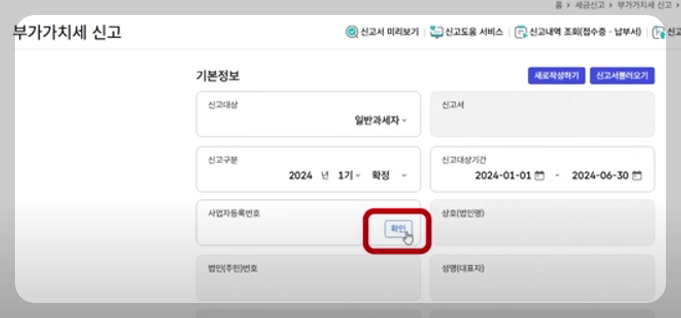
2. 사업자등록번호 입력 시 사업장정보 자동 팝업 → 확인 클릭
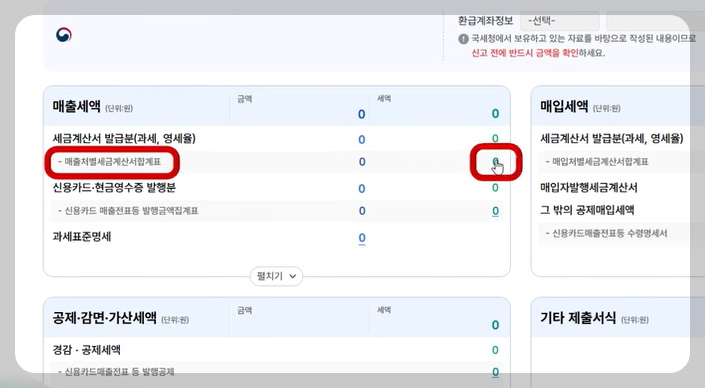
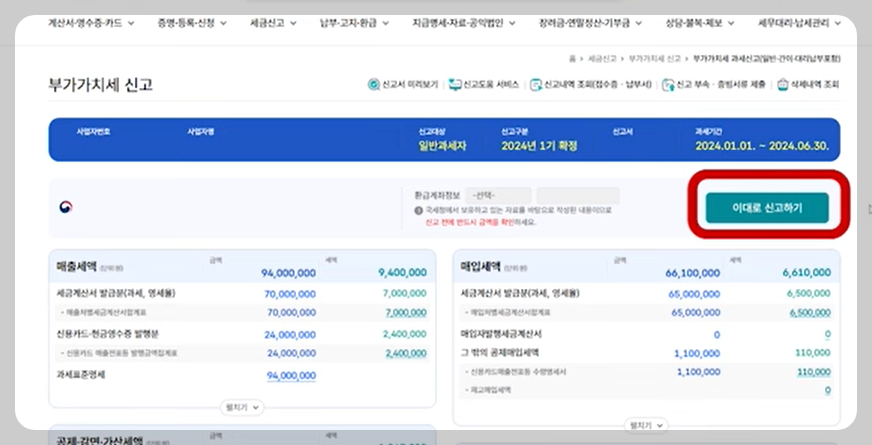
2. 매출세액 입력
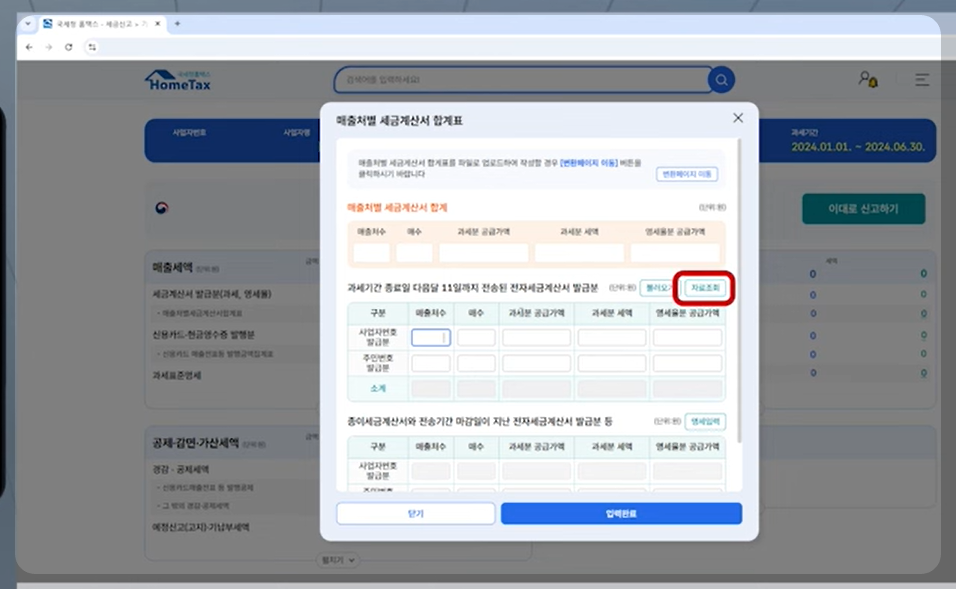
- 매출처별 세금계산서 합계표란의 ‘0’ 버튼을 클릭합니다.
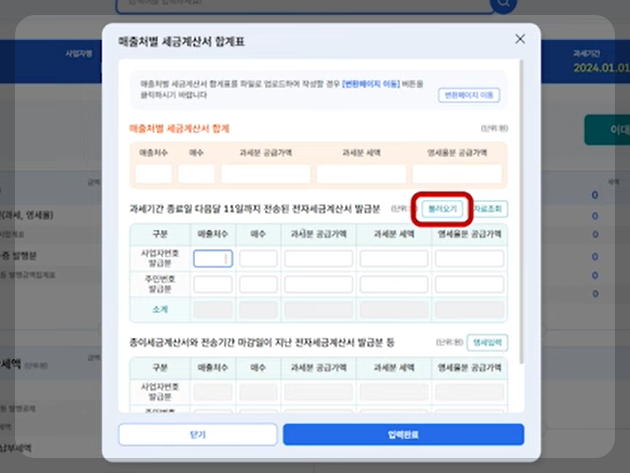
2. 조회 창이 열리면 [불러오기] 클릭합니다. 과세기간 종료일 다음달 11일까지 전송된 기록이 있는경우 자동으로 조회되어 작성된다.
3. 신용카드, 현금영수증 매출전표 입력
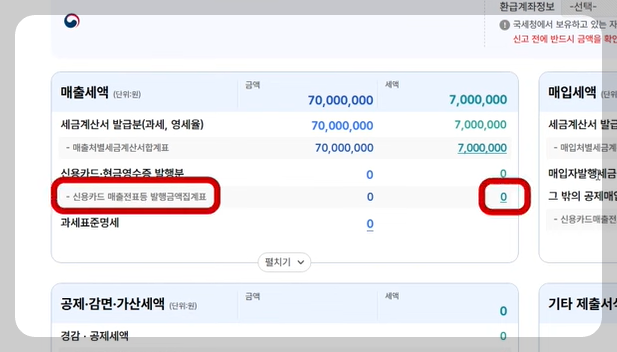
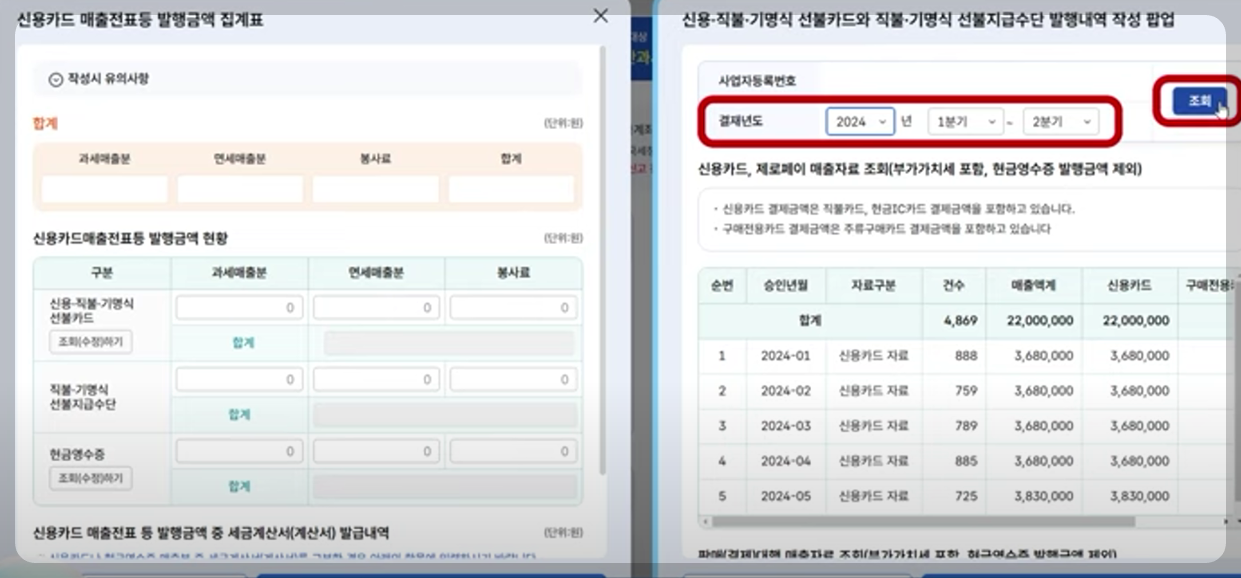
- 신용카드·현금영수증 발행분란의 ‘0’ 버튼을 클릭합니다. 신용,직불,기명식 선불카드 조회하기 누르면 결재년도 확인후 조회하면 자동이력됩니다.
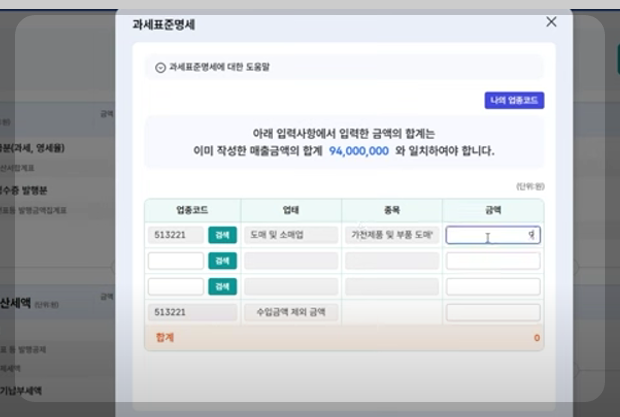
4. 과세표준명세 입력
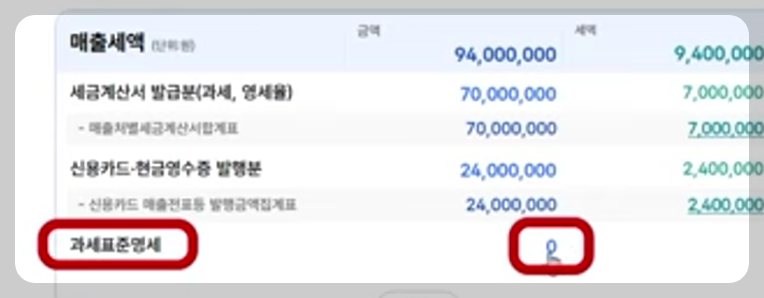
- “과세표준명세 0” 클릭
- 해당업종란에 매출합계 입력 → 입력완료
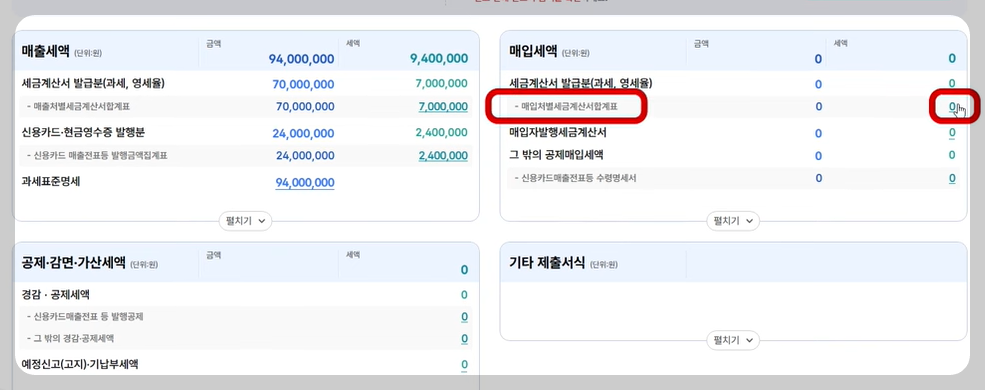
5. 매입세액 입력
- “매입처별 세금계산서 합계표” ‘0’ 클릭
- 동일한 방식으로 자료 조회 및 입력 완료
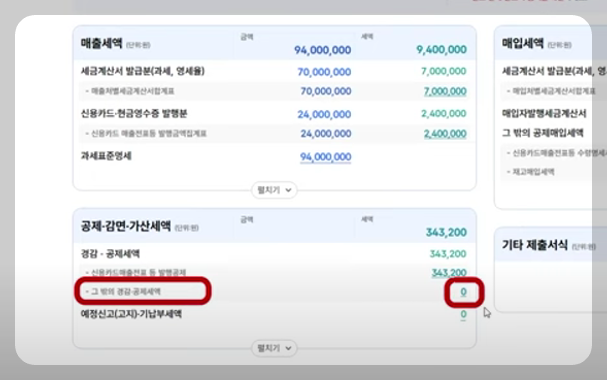
6. 공제·감면 세액 확인
- “그밖의 경감공제세액” ‘0’ 클릭 → 전자신고 세액공제 확인 후 입력완료

- “예정신고(고지)기납부세액” ‘0’ 클릭 → 세액 확인 후 입력완료
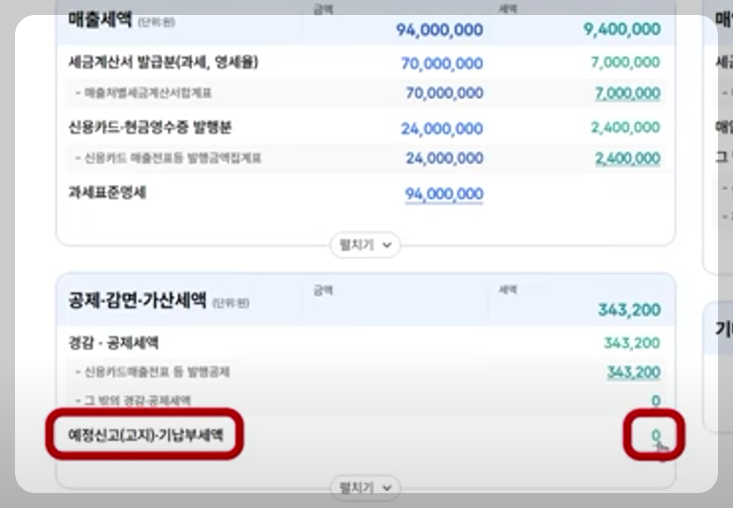
📌 주의: 공제·감면 항목을 입력하지 않으면 전자신고 공제가 누락될 수 있으니 꼭 확인하세요.
7.신고서 제출
모든 입력을 마친 후 “이대로 신고하기” 클릭 → 납부세액을 확인 후 신고서 제출하기 클릭으로 마무리
홈택스로 직접 신고를 하면 회계사무실 수수료를 아낄 수 있을 뿐 아니라,매출·매입 내역을 직접 점검하는 습관이 생깁니다.
한두 번 해보면 누구나 손쉽게 신고할 수 있습니다.👍😊