엑셀 표 삽입과 꾸미기 완벽 가이드|초보자도 3분 만에 완성!

엑셀을 사용하다 보면 수치를 깔끔하게 정리하고 시각적으로 보기 좋은 표를 만들어야 할 때가 많죠.
이번 글에서는 엑셀표삽입부터 표디자인 꾸미기, 자동합계까지 한눈에! 데이터 시트를 깔끔하게 정리하고 업무 보고서 퀄리티를 높이는 엑셀기초 실무팁을 소개합니다.
1. 데이터 시트에서 표 삽입하기
1️⃣ 표로 만들 데이터 범위 지정
먼저 표로 만들고 싶은 데이터의 한 셀만 선택합니다.
(예: A1:D10 범위 안의 아무 셀 하나 클릭)
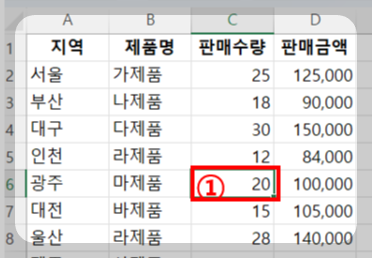
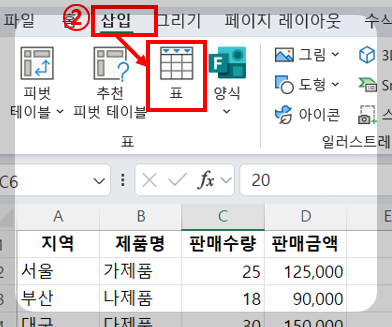
2️⃣ 삽입 탭 → [표] 클릭
상단 메뉴에서 [삽입] 탭 → [표]를 선택합니다.
자동으로 “표 만들기” 대화상자가 열리며, 데이터 범위가 자동으로 인식됩니다.
3️⃣ 머리글 포함 여부 확인
“머리글 포함”에 체크되어 있는지 꼭 확인하세요.
엑셀의 첫 행이 열 제목이라면 체크를 유지해야 합니다.
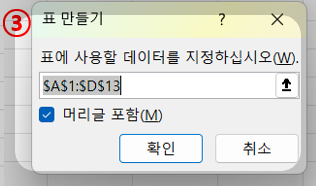
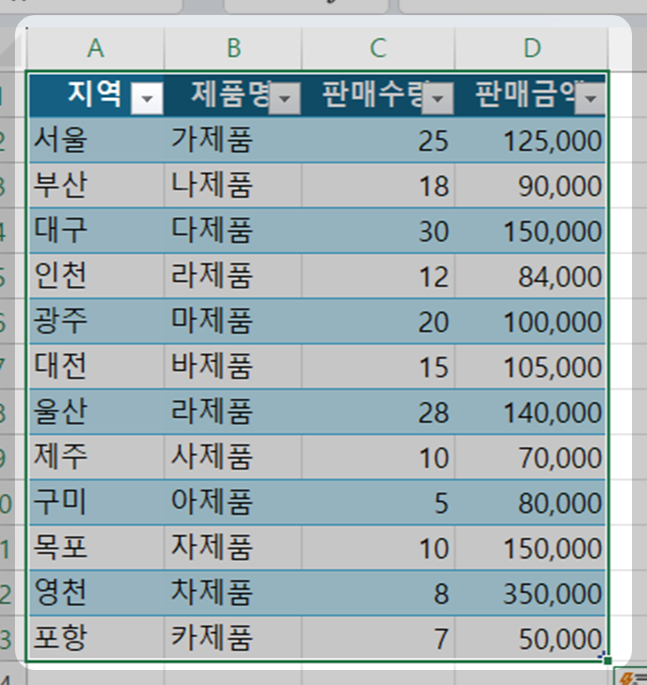
4️⃣ 확인 클릭하면 표 완성
확인을 누르면 데이터가 표 형식으로 바뀌며, 기본 표서식이 적용됩니다.
2. 표 서식 변경으로 깔끔하게 꾸미기
표가 만들어졌다면 이제 보기 좋게 꾸며볼 차례입니다.
표를 클릭하면 자동으로 [테이블 디자인] 탭이 나타납니다.
1️⃣ 표 스타일 그룹 열기
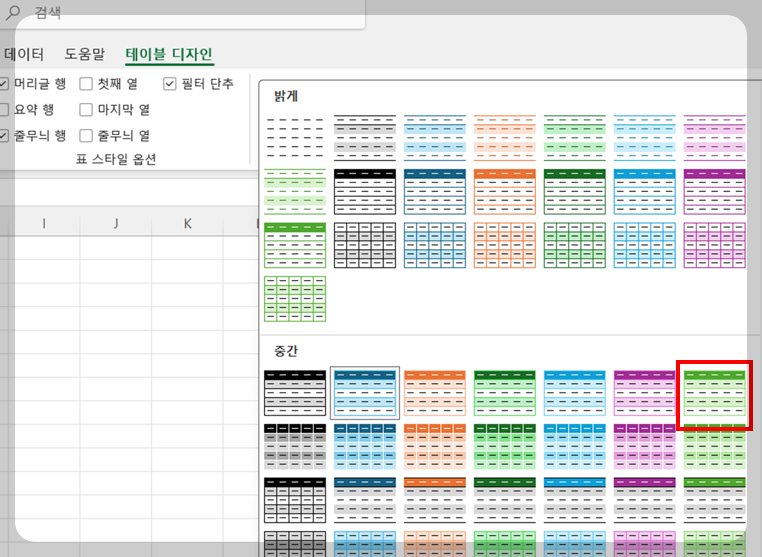
[표 디자인] 탭의 표 스타일 그룹에서 오른쪽 아래의 ‘자세히’ 단추(▼)를 클릭하면
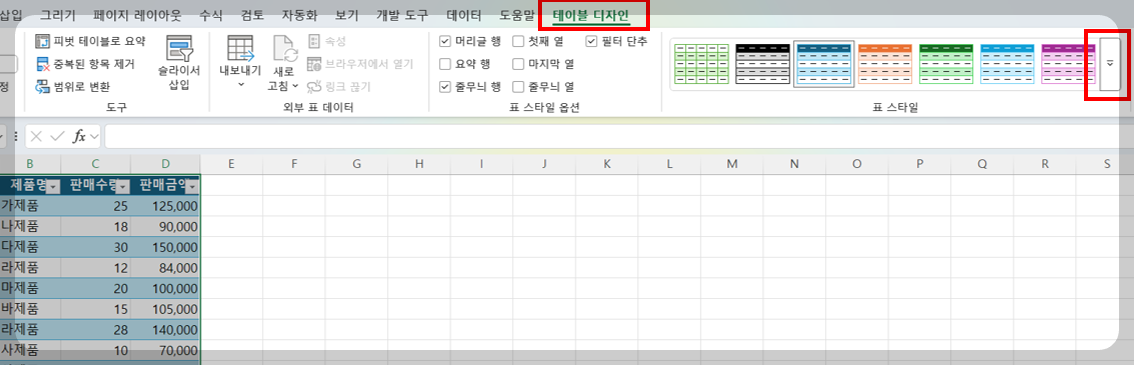
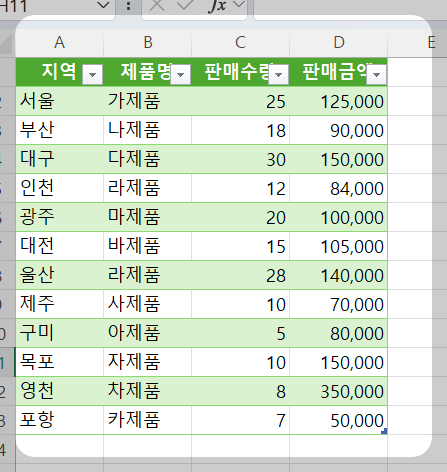
다양한 스타일 미리보기가 나타납니다. 마음에 드는 색상·디자인을 클릭하면 즉시 적용됩니다.
3. 표 스타일 옵션으로 세부 꾸미기
표 디자인 탭 오른쪽에는 [표 스타일 옵션] 그룹이 있습니다.
여기서 체크박스만 조정해도 완성도가 달라집니다.
| 옵션 | 기능설명 |
| 머리글 행 | 첫 번째 행을 굵게 강조 |
| 요약 행 | 마지막 행에 합계·평균 자동 계산 |
| 마지막 열 | 특정 열 강조 |
| 줄무늬 행 / 열 | 가독성 높이기용 줄무늬 표시 |
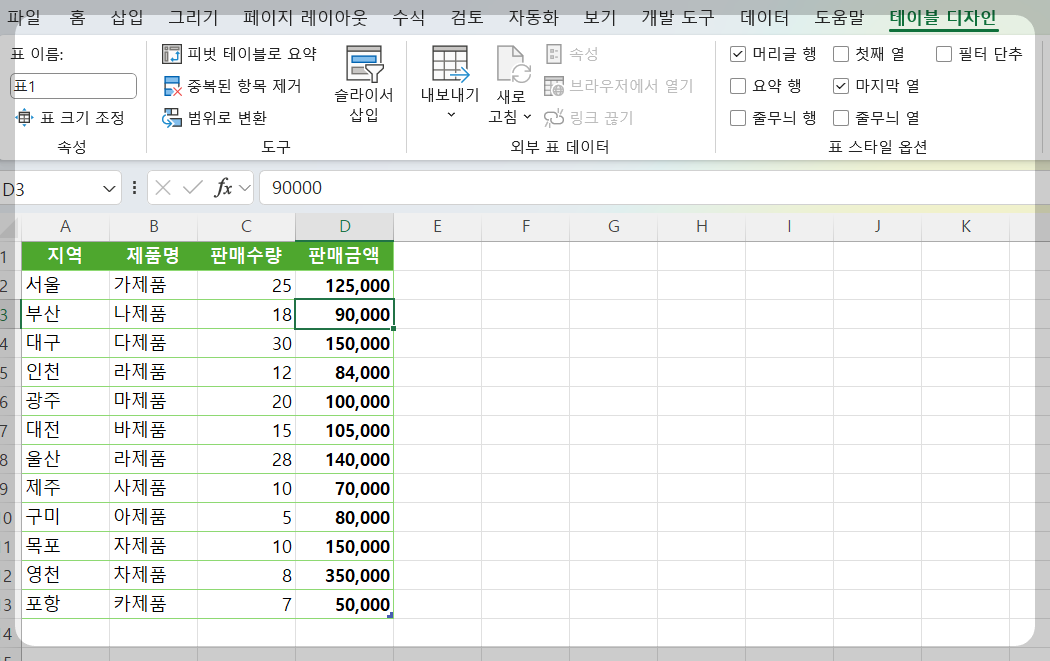
TIP: 특히 ‘마지막 열’을 체크하면 표의 마지막 열이 자동으로 굵게 강조되어 정리된 느낌을 줄 수 있습니다.
4. 요약 행 지정으로 자동 계산 추가하기
데이터를 다루는 표라면 요약 행 기능을 꼭 활용해보세요.
표 아무 셀 클릭 → [표 디자인] 탭 → [표 스타일 옵션] → ‘요약 행’ 체크하면,
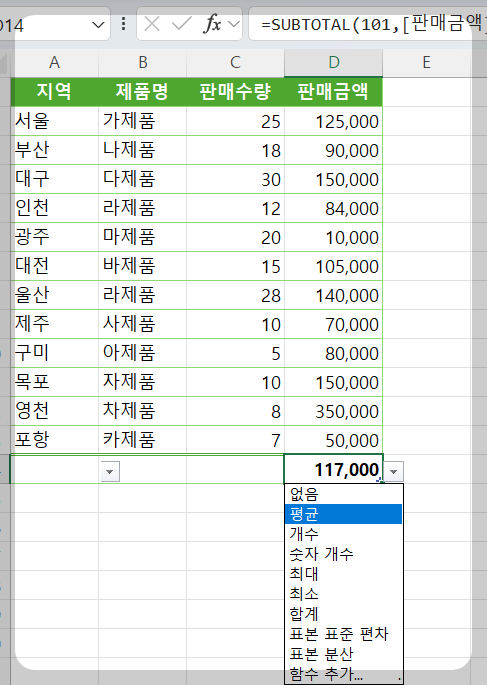
표 맨 아래에 자동으로 합계 행이 생깁니다.
동영상 서비스가 종료되어 해당 콘텐츠를 재생할 수 없습니다.
각 열의 셀을 클릭하면 평균, 최대값, 최소값 등으로 변경도 가능합니다.
💡 예를 들어 판매금액 열에 합계를 표시하고 싶다면, 요약 행 셀 클릭 → 드롭다운에서 “합계” 선택만 하면 끝!
5. 깔끔한 표 완성 & 저장 팁
표 서식이 마음에 든다면, [홈] 탭 → [셀 스타일]을 활용해 동일한 서식을 다른 시트에도 복사할 수 있습니다.
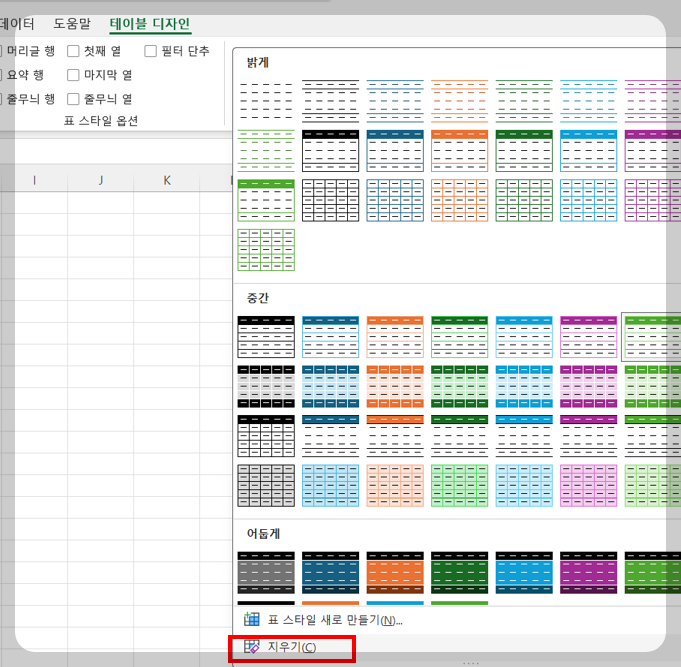
또한 표를 해제하고 싶을 때는 [테이블디자인] → [지우기]을 선택하면 일반 셀로 돌아갑니다.
엑셀 표 삽입 기능은 단순한 데이터 입력을 시각적으로 정리된 표 형태로 바꾸는 핵심 기능입니다.
표 디자인 탭의 스타일·옵션 기능을 익혀두면 보고서나 업무자료의 완성도가 한 단계 올라갑니다. 👍