꿀팁/엑셀활용
엑셀 조건부서식으로 특정 데이터 강조하기|초보자도 쉽게 따라하는 실무 예제
HEE’S GUIDE
2025. 11. 2. 13:35

판매 실적, 점수, 매출 등 수많은 데이터 중 특정 조건에 맞는 항목을 자동으로 색상·글씨로 강조할 수 있다면 훨씬 효율적인 관리가 가능합니다. 이번 글에서는 조건부 서식(Conditional Formatting) 기능을 활용해 “판매수량이 일정 기준 이상인 데이터”를 자동으로 강조하는 방법을 배워보겠습니다.
1. 조건부 서식이란?
조건부 서식은 셀의 값이 특정 조건을 만족할 때 자동으로 색상·글꼴이 바뀌는 기능입니다.
예를 들어,
- 판매수량이 50개 이상이면 빨강·굵게 표시,
- 상위 10개 판매량은 노란색 배경 강조,
- 특정 조건을 수식으로 지정할 수도 있습니다.
2. 특정 조건 맞는 데이터 강조하기
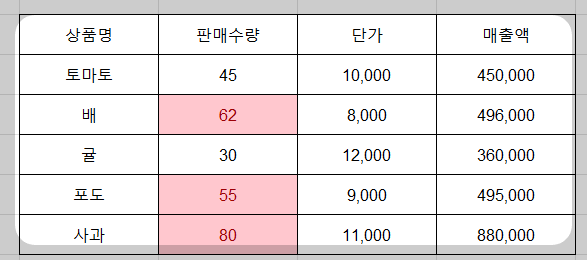
예시: 판매수량이 50개 이상이면 빨강 글씨, 굵게 표시
| 상품명 | 판매수량 | 단가 | 매출액 |
| 토마토 | 45 | 10,000 | 450,000 |
| 배 | 62 | 8,000 | 496,000 |
| 귤 | 30 | 12,000 | 360,000 |
| 포도 | 55 | 9,000 | 495,000 |
| 사과 | 80 | 11,000 | 880,000 |
⚙️ 적용방법
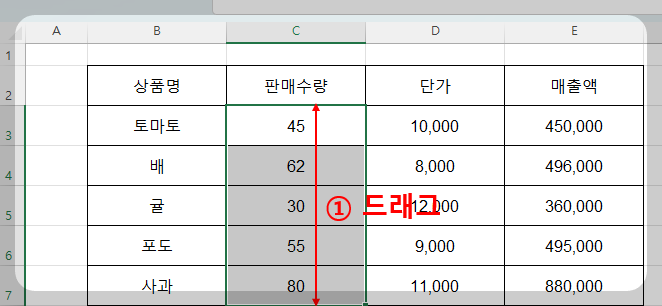
1️⃣ C2:C6 범위 선택
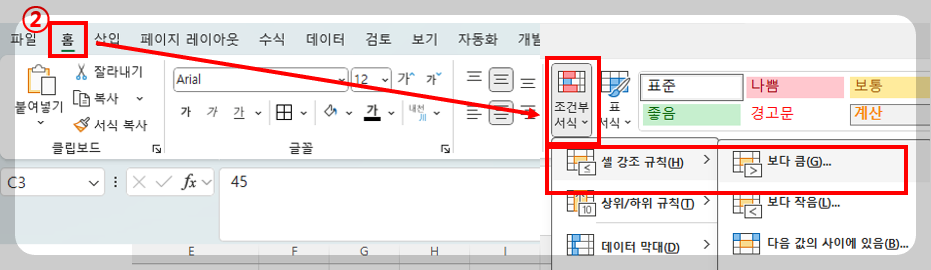
2️⃣ [홈] → [조건부 서식] → [셀 강조 규칙] → [보다 큼] 선택
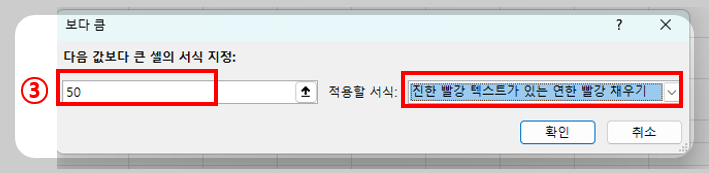
3️⃣ 기준값에 “50” 입력
4️⃣ [사용자 지정 서식] 클릭 → 글씨색 빨강 설정
3. 상위/하위 10개 판매 수량 강조하기
예시 데이터
| 상품명 | 판매수량 |
| 핸드크림 | 95 |
| 텀블러 | 88 |
| 머그컵세트 | 75 |
| 향수 | 43 |
| 립밤세트 | 38 |
| 수면양말 | 25 |
| 가습기 | 19 |
| 다이어리 | 11 |
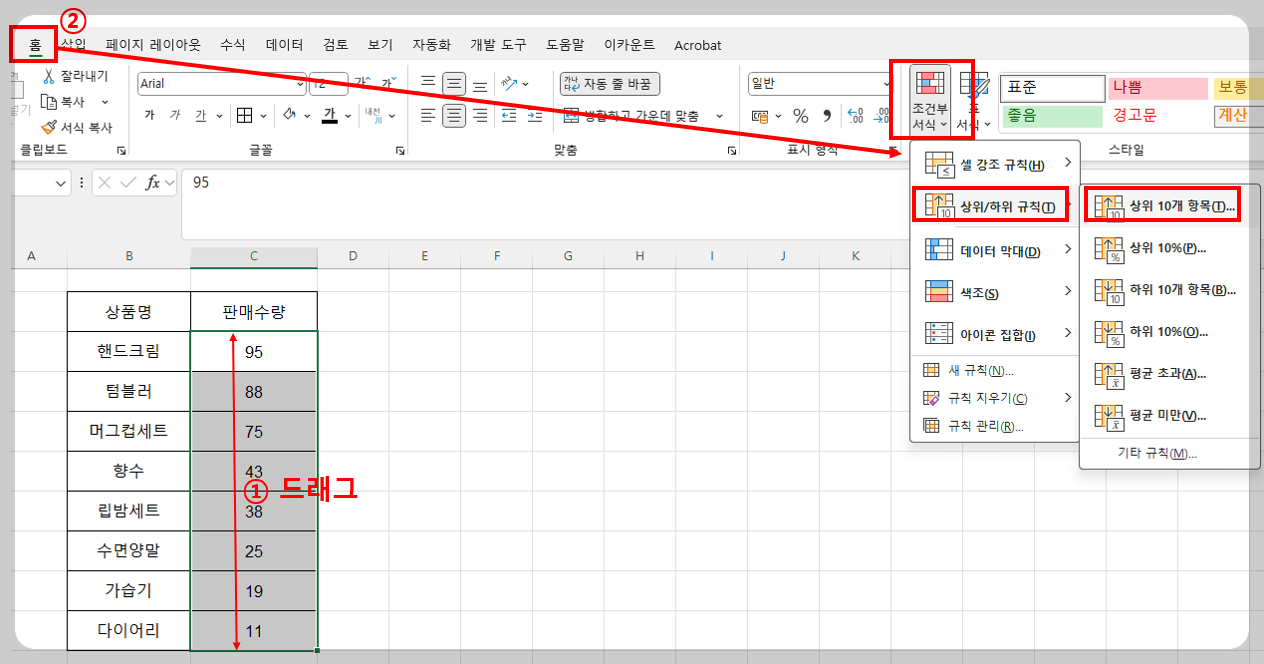
⚙️ 적용방법
1️⃣ 판매수량 범위(C2:C9) 선택
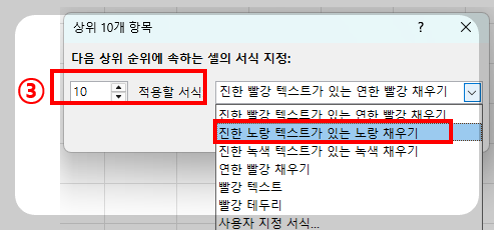
2️⃣ [홈] → [조건부 서식] → [상위/하위 규칙] → [상위 10개 항목]
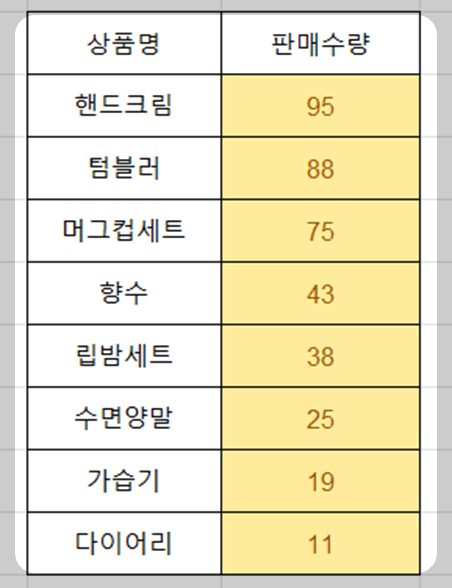
3️⃣ 서식에서 진한 노랑 배경 선택
4. 수식으로 조건부 서식 지정하기
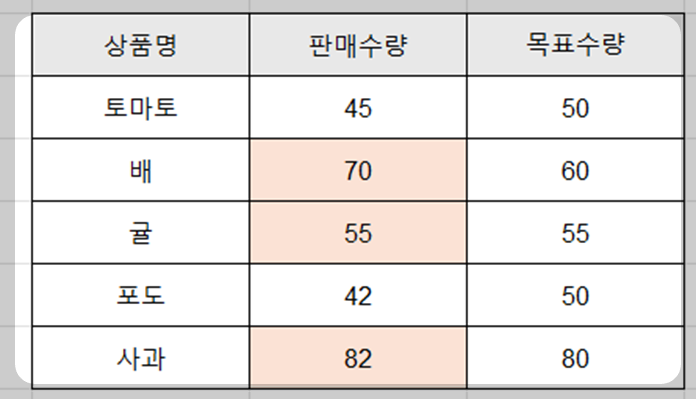
예시: 판매수량이 목표수량 이상이면 강조
| 상품명 | 판매수량 | 목표수량 |
| 토마토 | 45 | 50 |
| 배 | 70 | 60 |
| 귤 | 55 | 55 |
| 포도 | 42 | 50 |
| 사과 | 85 | 80 |
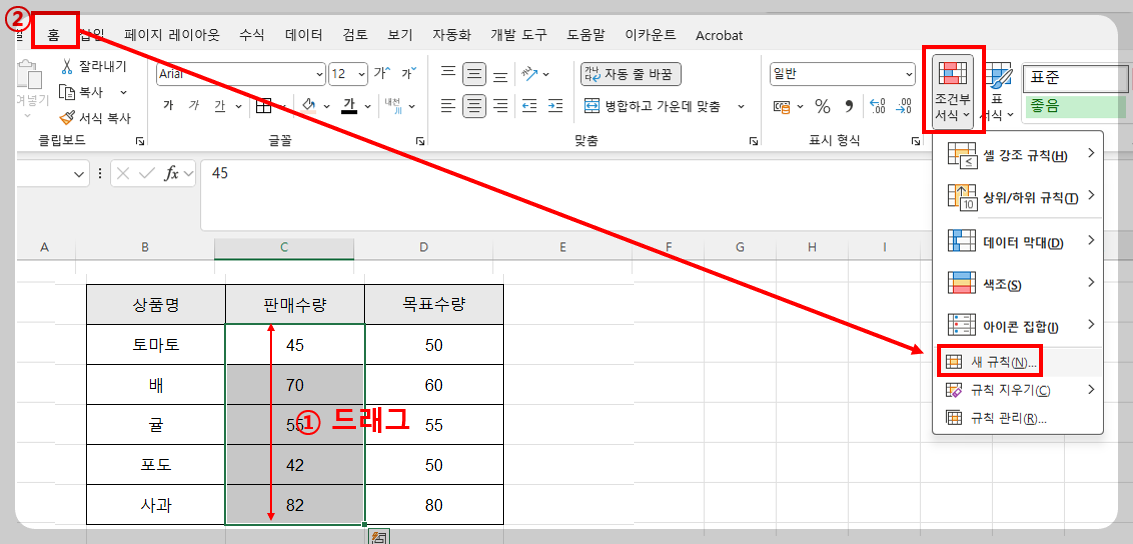
⚙️ 적용방법
1️⃣ C3:C7 범위 선택
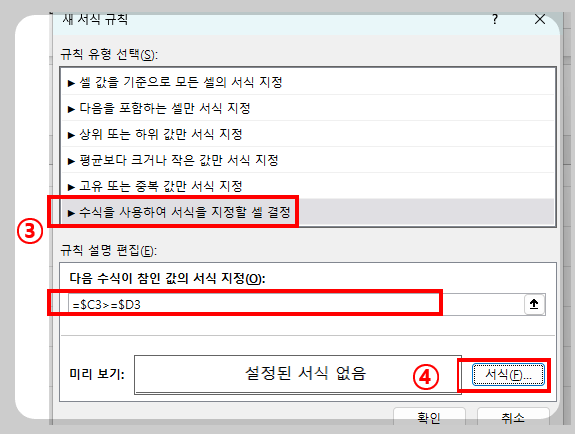
2️⃣ [조건부 서식] → [새 규칙] → [수식을 사용하여 서식 지정할 셀 결정]
3️⃣ 수식 입력:=$C3>=$D3
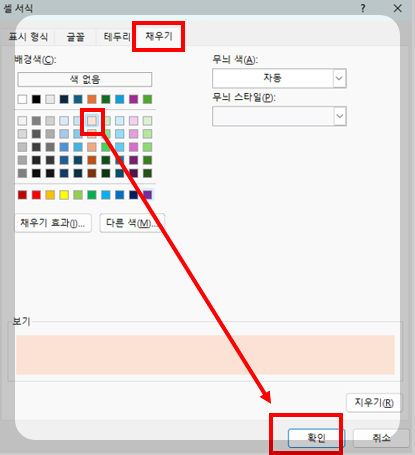
4️⃣ 서식 지정: 분홍색 채우기
5. 규칙 지우기
기존 서식이 꼬이거나 재설정할 때 사용
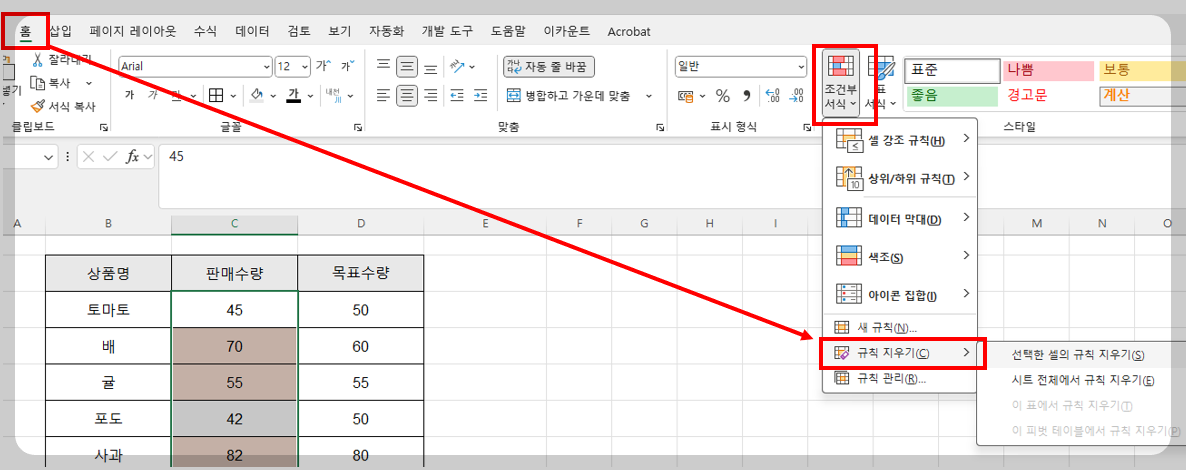
1️⃣ [홈] → [조건부 서식] → [규칙 지우기]
2️⃣ 선택한 셀만 지우기 또는 전체 시트 규칙 지우기 선택
💡 실무 팁
- 보고서 복사 시 불필요한 서식이 남을 수 있음 → 지우기 후 새로 적용
마무리
| 기능 | 예시 | 실무응용 |
| 특정조건 강조 | 판매수량 ≥ 50 | 목표 초과 제품 강조 |
| 상위/하위 10개 | 노란색 배경 | 매출 순위 구분 |
| 수식 활용 | =$C3>=$D3 | 계획 대비 실적 비교 |
| 규칙 지우기 | 메뉴 이용 | 서식 초기화 |
🧠 실무활용 포인트
- 조건부 서식은 시각 보고용 필수 기능입니다.
- 수식 기반 서식을 익히면 동적 비교나 날짜 조건도 자동화 가능!
- 색상, 굵기, 아이콘 집합 등으로 표현하면 데이터의 인사이트가 즉시 눈에 들어옵니다.