꿀팁/업체별 업무가이드
엔투비 견적서 제출 실무 가이드|컴플라이언스 등록부터 제출까지
HEE’S GUIDE
2025. 11. 11. 11:19

기업이나 공공기관에서 입찰 요청이 오면 엔투비를 통해 견적서를 제출해야 하는 경우가 많습니다. 이번 글에서는 엔투비 견적서 제출 과정을 실제 업무처럼 단계별로 정리했습니다. 처음 진행하시는 분들도 쉽게 따라 할 수 있도록 실무 팁과 체크포인트 중심으로 구성했습니다.
1️⃣ 메일 수신 및 접속
거래처나 공공기관에서 발송한 메일 제목에 ‘엔투비 견적건’으로 메일이 옵니다.
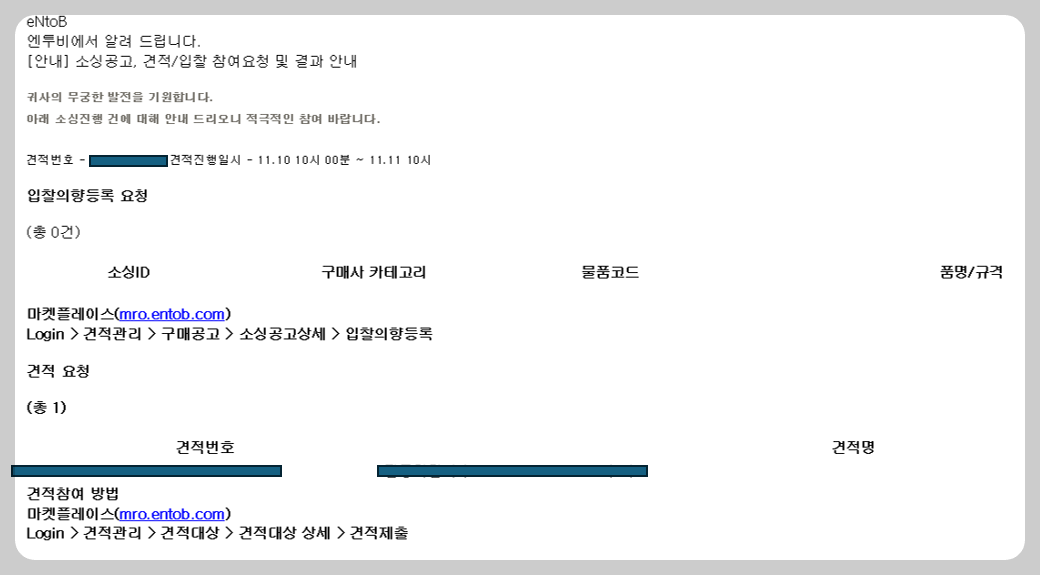
실무 팁:
- 메일 링크를 바로 클릭하지 않고 엔투비 공식 홈페이지에서 접속
- 첨부파일에 요청사항, 수량, 단가 등 사전 확인
2️⃣ 로그인 후 견적대상 확인
로그인하면 견적대상 목록이 표시됩니다. 요청받은 항목을 클릭하면 상세 내역과 상품 정보를 확인할 수 있습니다.
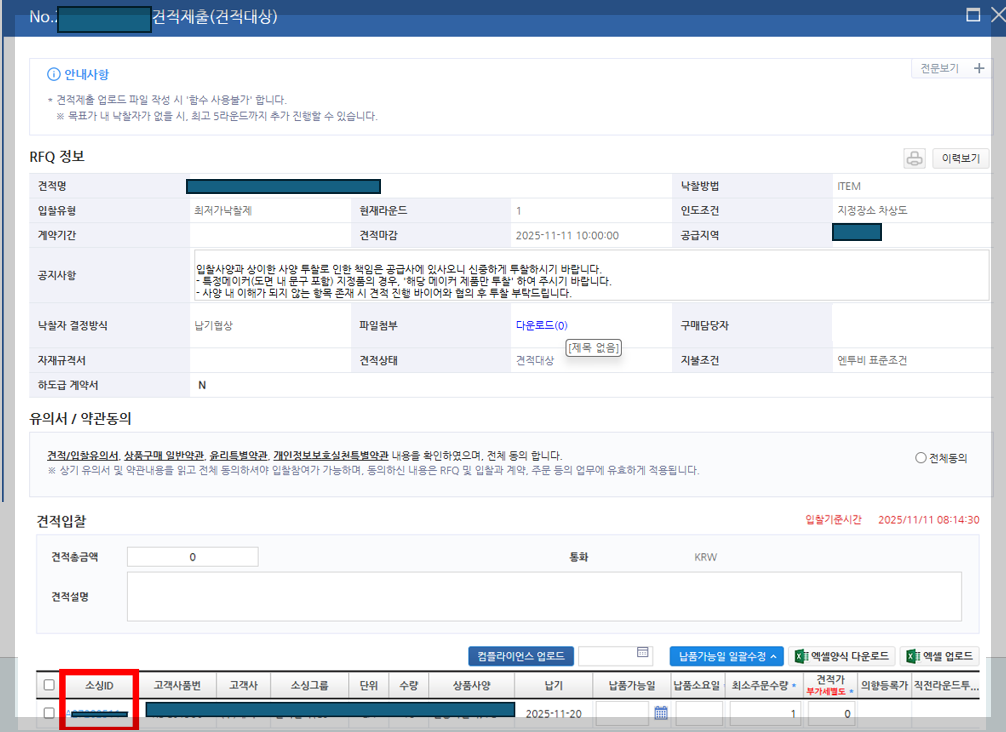
실무 팁:
- 소싱아이디(Sourcing ID) 클릭 → 상품정보, 요청조건 확인
- 수량, 단가, 납기, 특이 사항 누락 여부 확인
3️⃣ 정보확인 동의
견적 입력 화면 하단의 ‘정보확인 동의’ 버튼을 클릭해야 다음 단계로 진행 가능합니다.

실무 팁:
- 동의하지 않으면 등록 버튼 비활성화
- 업무 효율을 위해 사전에 확인 후 동의 클릭
4️⃣ 컴플라이언스 관리대상 확인
상품사양 탭에서 오른쪽의 컴플라이언스 관리 항목 클릭 후 상품에 관한 정보 기재 체크해야합니다.

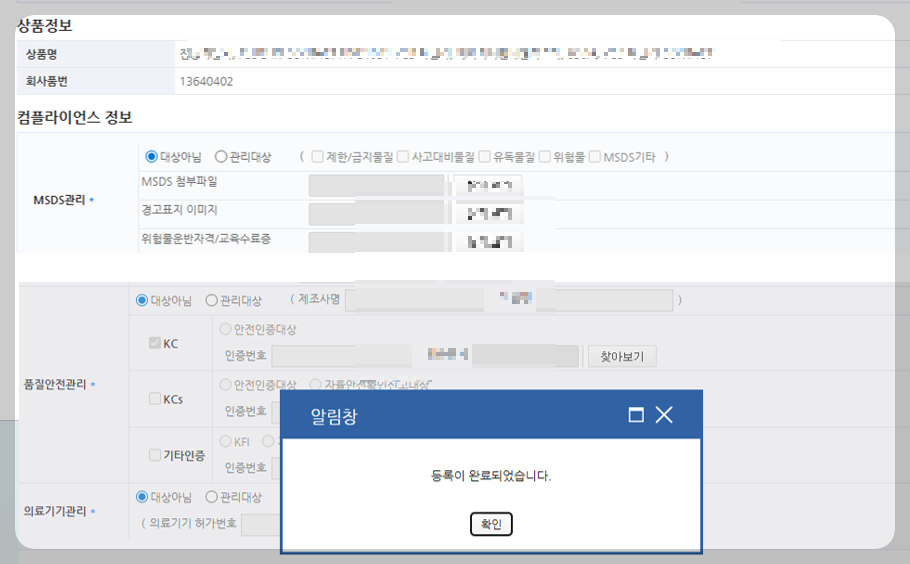
실무 팁: 관리대상 여부 체크:
- MSDS, 품질안전관리, 의료기기관리
- 모두 비대상(n) → 체크
- 관리대상(01 등) → 인증번호 반드시 기재
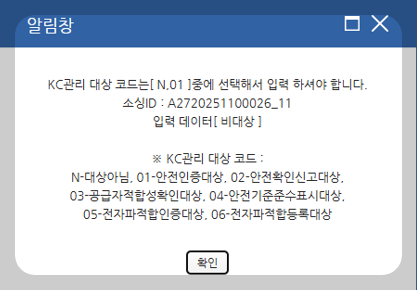
5️⃣ 컴플라이언스 업로드
- 업로드 클릭 후 관리대상코드 기재 후 저장하기.


실무 팁: KC 관리, KCs관리, 기타인증관리 대상기재
- N : 비관리대상 , 01 ~06 : 관리대상코드
6️⃣ 견적금액 입력 및 제출
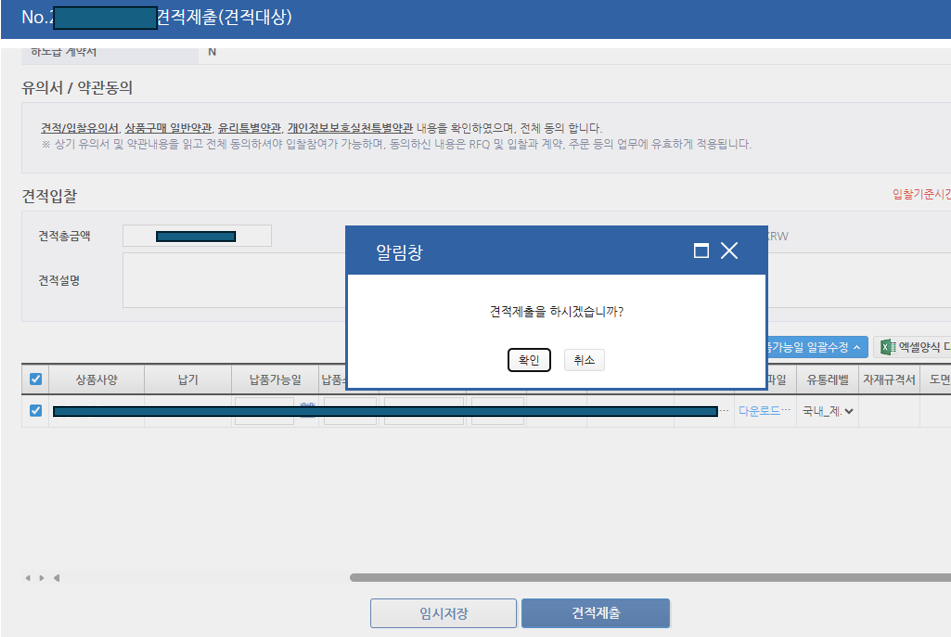
- 컴플라이언스 등록 완료 후 견적금액 입력하기 : 납품가능일, 견적가 기재 후 제출하기
실무 팁:
- 저장 후 수정 어려움 → 제출 전 반드시 검토
- 제출 후 상태 확인: '제출완료’로 변경되었는지 체크
7️⃣ 단계별 요약
| 단계 | 주요 내용 |
| 1 | 메일 수신 → 엔투비 접속 |
| 2 | 견적대상 확인 → 소싱아이디 클릭 |
| 3 | 정보확인 동의 |
| 4 | 컴플라이언스 관리대상 체크 |
| 5 | 인증서 업로드 및 KC 코드 입력 |
| 6 | 견적금액 입력 → 등록 완료 |
엔투비 견적서는 컴플라이언스 등록, 인증서 제출, 단가 검토까지 꼼꼼히 확인해야 합니다.
이번 글의 단계별 체크포인트와 실무 팁을 참고하면 처음 진행하는 사람도 안전하게 견적서를 제출할 수 있습니다.
제출 후 ‘제출완료’ 상태 확인을 잊지 마세요.