한화솔루션 납품연기원 작성 방법|처음 접속부터 제출까지

한화솔루션 구매시스템에서 납품일을 변경해야 하는 상황이 종종 생기는데,
막상 ‘납품연기원’ 메뉴를 찾으려고 하면 어디에 있는지 한참 헤매는 경우가 많습니다.
저도 처음에 메뉴 구조가 익숙하지 않아 몇 번을 반복했는데, 몇 차례 쓰다 보니 흐름이 단순해서 기록을 남겨두면 다른 분들에게도 도움이 될 것 같아 정리해봅니다.
전체 과정은 구매시스템 접속 → 메뉴 이동 → 연기원 작성 → 제출 이렇게 네 단계 정도로 나눌 수 있습니다.
아래 내용은 제가 실제로 작성할 때 기준으로 정리한 것입니다.
1. 구매시스템 들어가기
먼저 한화솔루션 구매시스템에 로그인합니다.
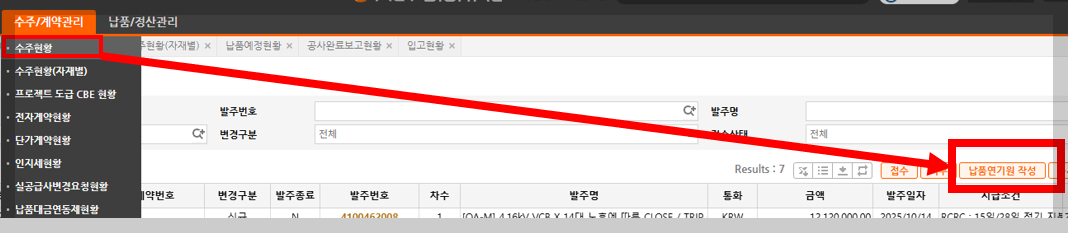
로그인 후 상단 메뉴를 보면 여러 탭이 있는데, 그중에 ‘수주/계약관리’ 탭을 선택합니다.
탭 안으로 들어가면 ‘수주현황’ 메뉴가 보이는데 여기에서 ‘납품연기원 작성’ 을 선택하면 됩니다.
2. 납품연기원 입력 화면 구성
연기원 작성 화면을 열어보면 입력해야 할 항목이 정리돼 있는데,
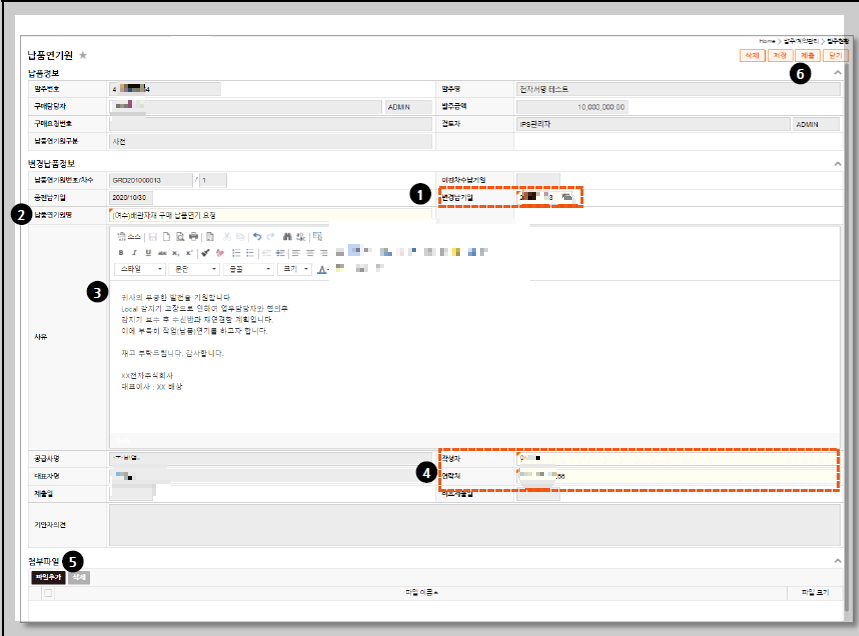
실제로 중요한 부분은 아래 6가지입니다.
① 변경 납기일 입력
연기하려는 날짜를 정확히 기재합니다.
기본 납기일과 비교해 시스템에서 자동으로 표시되기 때문에 확인만 잘하면 됩니다.
② 납품연기원명 작성
보통 “품명, 납품연기원” 형태로 많이 씁니다.
③ 연기 사유 입력
사유는 간단하게 정리해도 되지만,
검수 담당자가 이해하기 좋도록 원인을 적어두는 게 좋습니다.
예: “부품 생산 지연으로 인해 납기 조정 요청드립니다.”
④ 작성자 정보 확인
기본값으로 입력돼 있지만 회사/담당자 정보가 맞는지 한 번 정도 체크합니다.
⑤ 첨부파일 업로드
납기 변경과 관련된 증빙 자료가 있으면 이 단계에서 올립니다.
필수는 아니나 있으면 승인에 도움이 됩니다.
⑥ 제출
모든 내용 확인 후 ‘제출’ 버튼을 누르면 끝납니다.
3. 제출 후 승인 과정
납품연기원이 제출되면 검수 담당자가 내용을 확인한 뒤 승인 또는 반려 처리를 하게 됩니다.
여기서 중요한 점은 아래 두 가지입니다.
- 승인될 경우, 해당 건은 지체상금 대상에서 제외됩니다.
납기 조정이 필요한 상황에서는 반드시 연기원을 제출해야 하는 이유이기도 합니다. - 승인이나 거부가 난 뒤에는 새로운 연기원을 다시 작성할 수 있습니다.
즉, 한 번 제출했다고 끝이 아니라 상황이 변하면 추가 작성도 가능합니다.
전체적으로 절차가 복잡해 보이지만, 몇 번만 작성해보면 흐름이 금방 익숙해집니다.
특히 메뉴 위치만 기억해두면 작성 자체는 어렵지 않아요.
저처럼 처음에 헤매실 분들을 위해 단계별로 정리해 두었으니 참고하시면 도움이 될 것 같습니다.
필요하신 내용이나 추가로 정리했으면 하는 메뉴가 있으면 댓글로 남겨주세요! 😊