신도리코 복합기 스캔 오류, IP 주소 불일치로 해결하는 방법

사무실에서 문서를 전자 파일로 변환할 때 가장 자주 쓰는 기능이 바로 복합기 스캔입니다.
그런데 어느 날 갑자기 잘 되던 스캔이 안 되면 업무가 멈추는 난감한 상황이 발생하죠. 많은 분들이 드라이버 오류나 기기 고장을 먼저 의심하지만, 실제로는 내 컴퓨터의 IP 주소와 복합기의 IP 주소가 서로 맞지 않아 생기는 문제가 상당히 많습니다.
저도 처음에는 원인을 몰라서 드라이버를 다시 깔아보고, 복합기를 껐다 켜보기도 했는데요. 결국 문제는 간단히 IP 주소 확인 및 수정으로 해결됐습니다. 오늘은 그 과정을 단계별로 정리해 드릴게요.
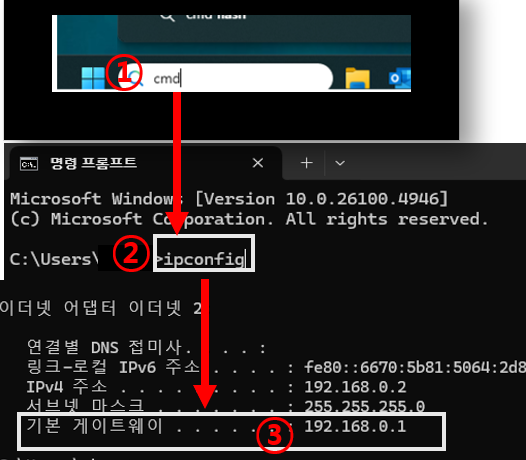
1. 내 컴퓨터 IP주소 확인하기
스캔이 정상적으로 되려면 우선 내 컴퓨터의 네트워크 주소를 정확히 알아야 합니다. 확인 방법은 간단합니다.
- 키보드에서 윈도우키 + R을 동시에 눌러 실행창을 엽니다.
- cmd 입력 후 Enter → 까만색 명령 프롬프트 창이 열립니다.
- 여기서 ipconfig를 입력하고 Enter를 누릅니다.
- 여러 줄의 정보가 나오는데, 그중 IPv4 주소(예: 192.168.0.5)를 확인합니다.
👉 이 주소가 바로 내 PC의 고유한 IP 주소입니다.
2. 신도리코 복합기 IP 주소 확인하기
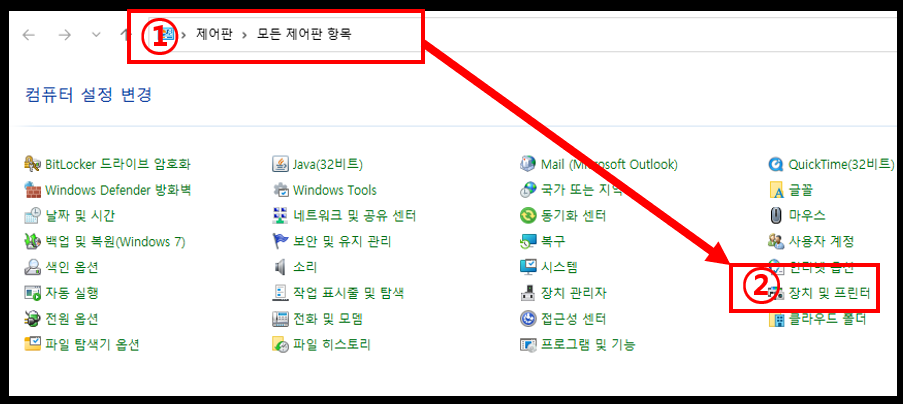
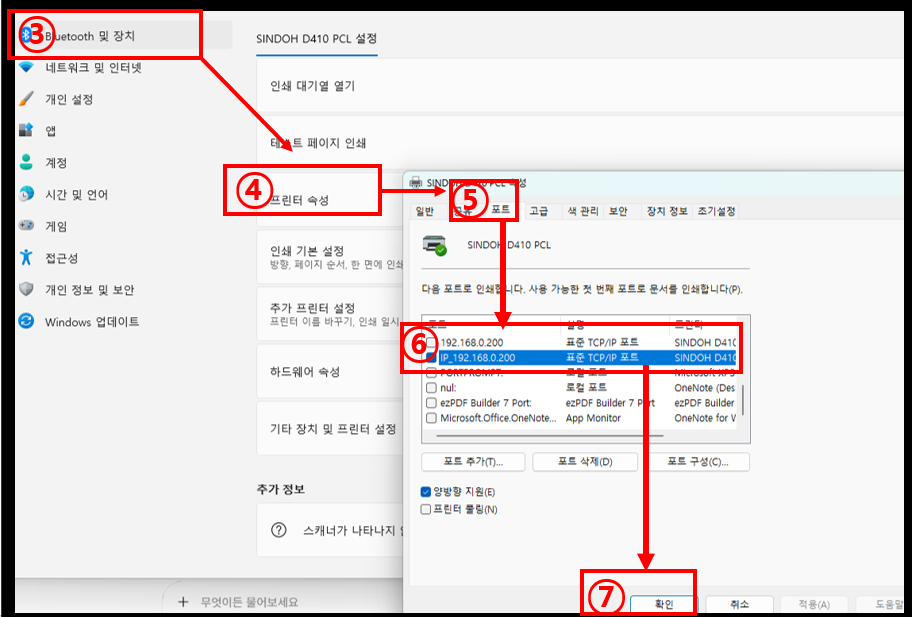
이번에는 복합기 쪽의 주소를 확인해야 합니다. 모델별로 메뉴 구성이 조금씩 다를 수 있지만, 보통은 프린터 속성 → 포트 정보에서 확인이 가능합니다.
- 제어판 → 장치 및 프린터로 이동
- 사용 중인 복합기 아이콘에 마우스 우클릭 → 프린터 속성 클릭
- 상단 메뉴에서 포트 탭 선택
- 포트에 등록된 주소 확인 (예: 192.168.0.200)
👉 여기서 표시되는 주소가 복합기의 네트워크 주소입니다.
3. 복합기 IP 주소 수정하기
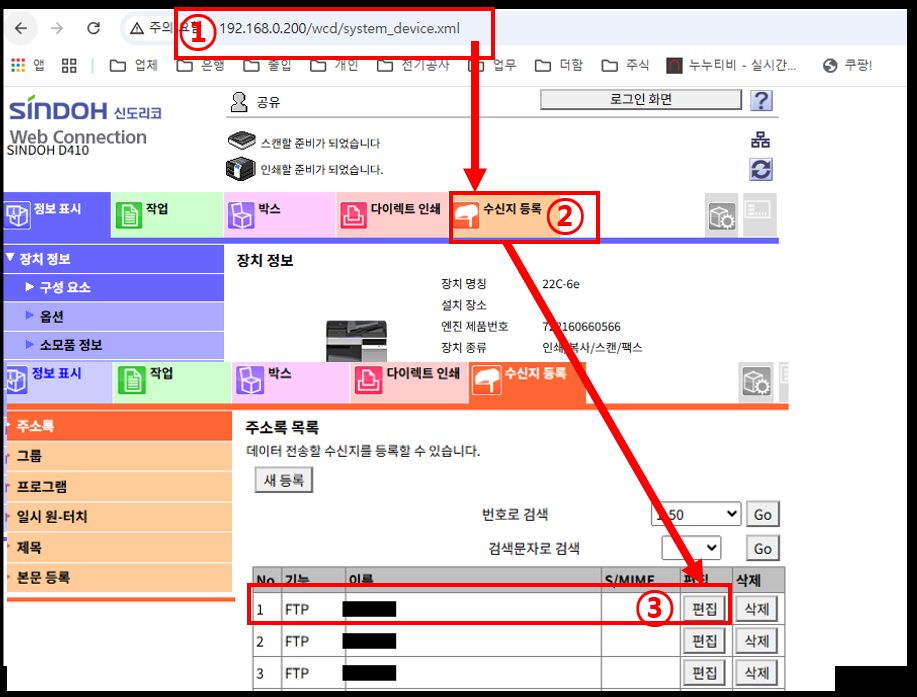
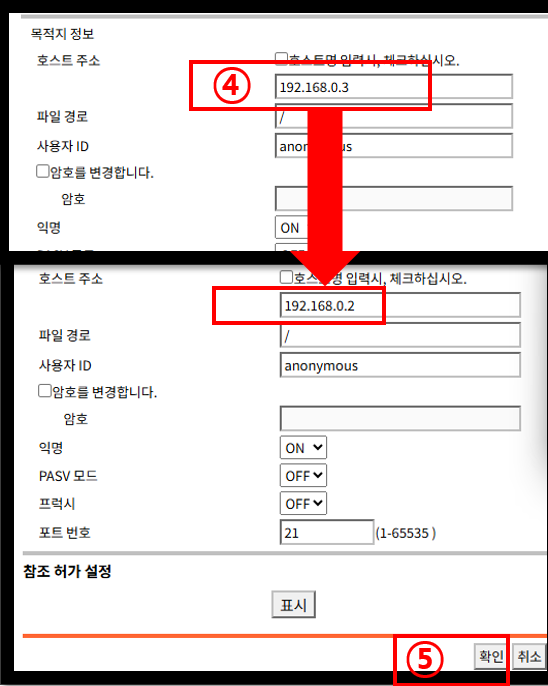
만약 내 컴퓨터와 복합기의 IP 주소가 같은 대역(192.168.0.xxx 등)에 있지 않으면, 복합기가 스캔 파일을 내 PC로 전송하지 못합니다. 이럴 때는 복합기 관리 페이지에서 직접 주소를 수정해 줘야 합니다.
- 웹브라우저 주소창에 복합기 IP 주소 입력 (예: http://192.168.0.200)
- 관리자 로그인 후, 수신자 등록 메뉴 클릭
- 기존에 등록된 스캔 대상(내 PC 이름)을 선택 후 편집
- 앞서 확인한 내 PC의 올바른 IP 주소 입력 후 저장
👉 이렇게 저장하면, 바로 정상적으로 스캔이 가능합니다.
4. 추가 점검 및 실무 팁
- 동일 네트워크 대역 확인
→ 내 PC와 복합기 주소의 앞자리(192.168.0.xxx)가 동일해야 통신이 원활합니다. - 고정 IP 설정 권장
→ DHCP 환경에서는 재부팅할 때마다 PC의 IP가 바뀔 수 있습니다. 자주 스캔을 사용한다면 고정 IP로 설정하는 게 안전합니다. - 테스트 스캔 필수
→ 설정을 변경한 후에는 반드시 테스트 스캔을 진행해 정상 저장되는지 확인하세요. - 공유 폴더 권한 확인
→ 복합기가 스캔한 파일을 저장할 경로의 접근 권한이 없으면 오류가 납니다. 반드시 읽기/쓰기 권한을 부여해야 합니다.
신도리코 복합기에서 스캔이 안 된다고 해서 곧바로 기기 고장을 의심할 필요는 없습니다. 대부분은 내 PC와 복합기의 IP 주소가 서로 맞지 않는 단순한 문제에서 비롯되기 때문입니다. 한 번만 방법을 익혀두면, 앞으로 스캔 오류가 발생했을 때 빠르게 원인을 파악하고 직접 해결할 수 있습니다. 작은 네트워크 설정 차이가 업무 효율을 크게 떨어뜨릴 수 있으니, 이번 기회에 IP 주소 관리와 고정 IP 설정까지 함께 점검해 보시길 권장합니다.
업무 중단 시간을 줄이고, 스캔을 안정적으로 활용하는 데 도움이 되길 바랍니다. 😁