아웃룩에 회사메일 연결하기 (자동/수동 설정)
2025. 8. 28. 14:24ㆍ꿀팁/총무.인사

회사메일을 아웃룩에서 바로 확인하려면 자동 설정 또는 수동 설정을 통해 연결할 수 있습니다.
자동 설정이 대부분 간편하지만, 일부 환경에서는 수동 설정이 필요합니다.
이번 글에서는 자동과 수동 연결 방법, 실무 팁, 주의사항까지 모두 안내합니다.
1.아웃룩 자동 설정
-
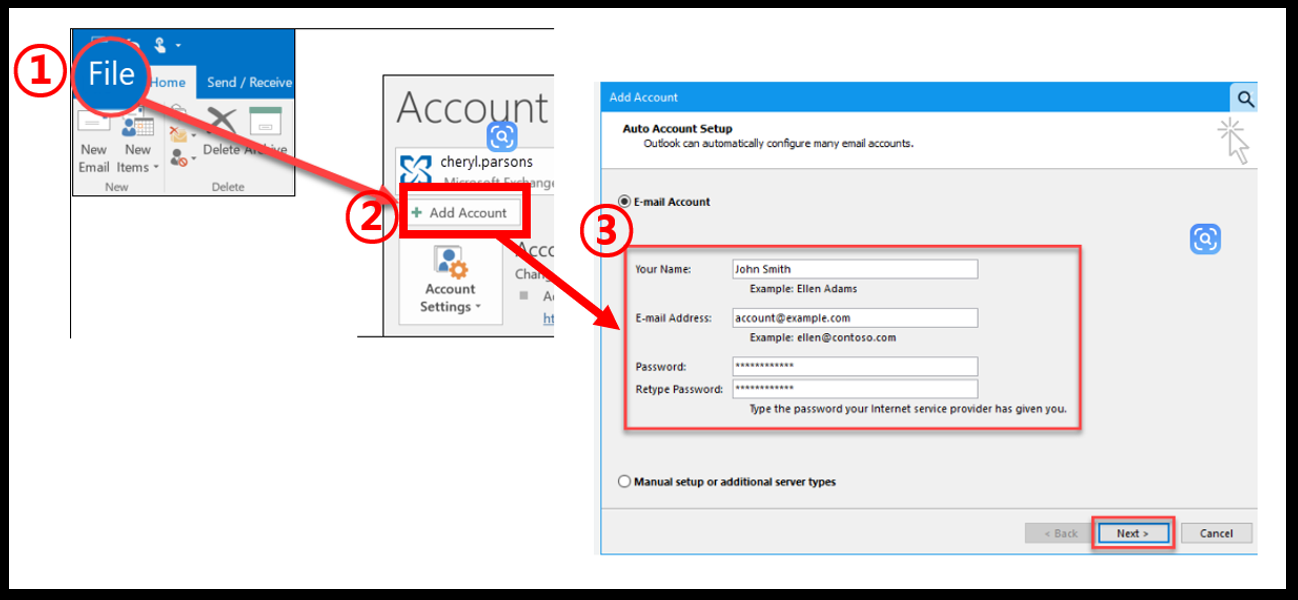
- 아웃룩 실행 → 파일 → 계정 추가 클릭
- 회사 메일 주소 입력 후 연결 클릭
- 계정 유형이 자동으로 확인 → 암호 입력
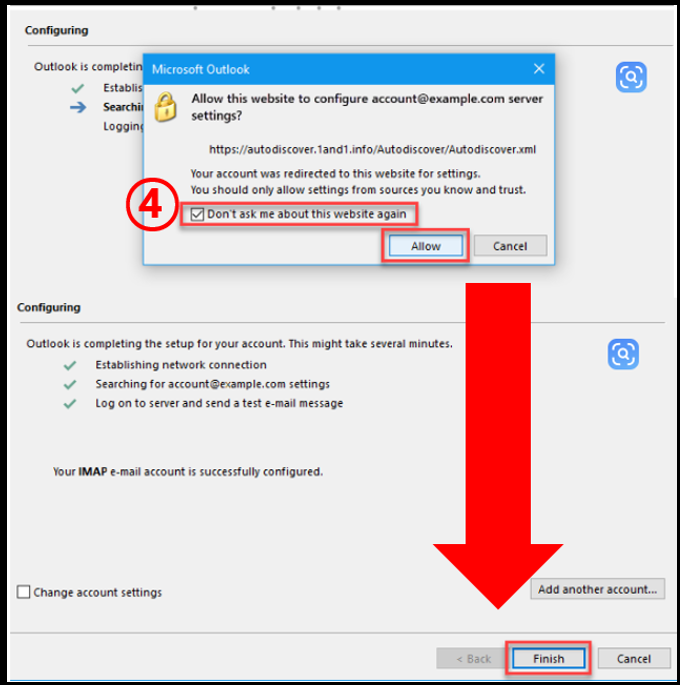
- 연결 완료 메시지 확인 후, 아웃룩에서 회사메일 확인 가능
💡 실무 팁
자동 설정 실패 시, 인터넷 연결 상태와 방화벽 확인
일부 회사 메일은 보안 정책 때문에 자동 설정이 안 될 수 있음 → 수동 설정 필요
계정 연결 후 테스트 메일 발송 → 정상 수신 확인
[자동 설정 화면 캡쳐 ]
2. 아웃룩 수동 설정
자동 설정이 안 되거나, 특정 서버 포트를 지정해야 할 때 사용합니다.
- 아웃룩 실행 → 파일 → 계정 추가 → 수동 설정 또는 추가 서버 유형 선택
- POP 또는 IMAP 선택 후 다음 클릭
- 회사 메일 서버 정보 입력
- 기타 설정 → 보내는 서버 탭에서
- 테스트 계정 설정 → 성공 시 마침 클릭
💡 실무 팁
IMAP/POP 선택 시, IMAP은 여러 기기 동기화 가능, POP은 서버에서 메일 다운로드 후 로컬 저장
발송/수신 포트는 회사 IT 정책에 맞춰 정확히 입력해야함
테스트 메일 발송 → 정상 수신 확인 후 사용
[수동설정_캡처]

3.연결 확인 및 최종 점검
- 아웃룩 메인 화면 → 받은 편지함 확인
- 테스트 메일 발송 → 정상 수신 확인
- 모바일 기기에서도 동일 계정 연결 후 동기화 문제 없는지 확인
💡 실무 팁
자동 설정과 수동 설정은한 계정에 한 가지 방식만 연결
두 가지 방식 동시에 연결하면 동기화 충돌 발생 가능
아웃룩에서 회사 메일을 연결하는 과정은 한 번만 제대로 세팅해 두면 이후 업무 효율을 크게 높여줍니다.
자동 설정이 가능하다면 가장 간편하지만, 환경에 따라 수동 설정이 필요한 경우도 있으니 서버 정보와 포트를 정확히 확인하는 습관이 중요합니다.
또한 연결 후에는 반드시 테스트 메일을 발송해 정상적으로 수발신이 되는지 확인해야, 추후 메일 누락이나 동기화 오류를 예방할 수 있습니다. 회사메일은 업무의 핵심 채널이므로 처음 설정 단계부터 꼼꼼하게 점검해 두는 것이 가장 확실한 안전장치입니다.
'꿀팁 > 총무.인사' 카테고리의 다른 글
| 연차 휴가 완벽 정리 | 계산 방법 & 실무 예시 [샘플 첨부] (0) | 2025.09.02 |
|---|---|
| 신규 입사자 첫 주 필수 업무 가이드 | 체크리스트 & 단계별 안내 (0) | 2025.09.01 |
| 4대보험 EDI 서비스로 자격취득 신고하는 방법: 입사 직원 등록 실무 가이드 (0) | 2025.08.30 |
| 명함 작성 가이드 - 필수항목 과 샘플자료 (0) | 2025.08.29 |
| 회사메일 만들기 – 도메인과 메일 계정 준비하기 (0) | 2025.08.28 |