2025. 10. 14. 09:41ㆍ꿀팁/엑셀활용

프로젝트를 진행하다 보면 “계약 기간은 몇 개월인지”, “실제 근무일은 며칠인지”를 계산해야 할 때가 많습니다.
단순히 달력만 보는 것보다 정확하게 수치를 뽑아내야 일정 관리가 수월해지죠.
이럴 때 꼭 알아야 할 함수가 바로 NETWORKDAYS와 DATEDIF입니다.
아래 샘플표를 기준으로 하나씩 살펴보겠습니다.
📌 프로젝트 일정 샘플표
| 프로젝트명 | 시작일 | 종료일 | 공휴일 |
| 웹사이트 리뉴얼 | 2025-10-01 | 2025-10-31 | 10/03(개천절), 10/09(한글날) |
| 외주 계약 관리 | 2025-03-15 | 2025-12-31 | - |
| 앱 개발 프로젝트 | 2025-01-01 | 2025-06-30 | 01/01(신정), 01/29~31(설), 05/05(어린이날) |
1. NETWORKDAYS 함수로 실제 근무일 계산
형식: =NETWORKDAYS(시작일, 종료일, [휴일])
- 주말(토·일)은 자동 제외
- [휴일]을 따로 지정하면 공휴일·휴가도 반영 가능
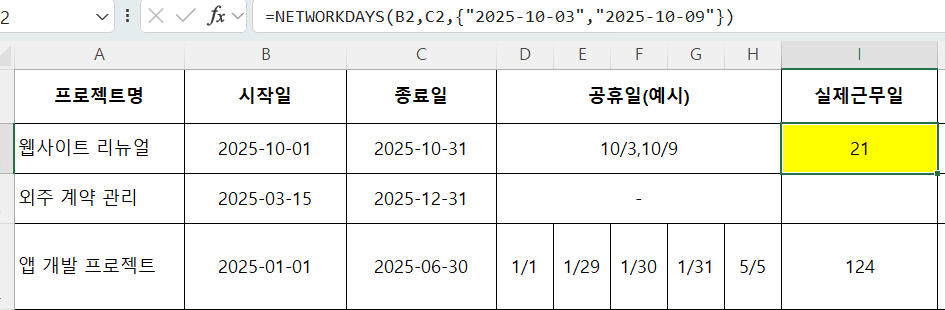
📍 예시 1: 웹사이트 리뉴얼
=NETWORKDAYS("2025-10-01","2025-10-31",{"2025-10-03","2025-10-09"})
👉 결과: 21일 즉, 10월 한 달 중 실제 근무일은 21일뿐입니다.
➡️ 만약 한 달 동안 42개 페이지를 제작해야 한다면, 하루 평균 2개씩 작업해야 일정에 맞출 수 있음을 알 수 있습니다.
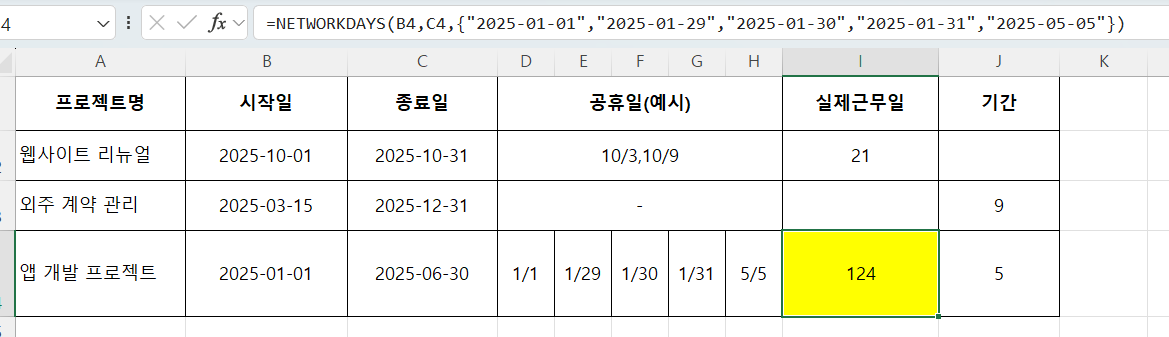
📍 예시 2: 앱 개발 프로젝트
👉 결과: 124일
6개월 중 실제 근무일은 124일로, 리소스 배분과 공수 계산에 활용할 수 있습니다.
2. DATEIF 함수로 계약 기간 계산
형식:
- "Y" : 연도 차이
- "M" : 개월 차이
- "D" : 일 차이
- "YM" : 연도 무시, 개월 차이
- "MD" : 월·연도 무시, 일 차이
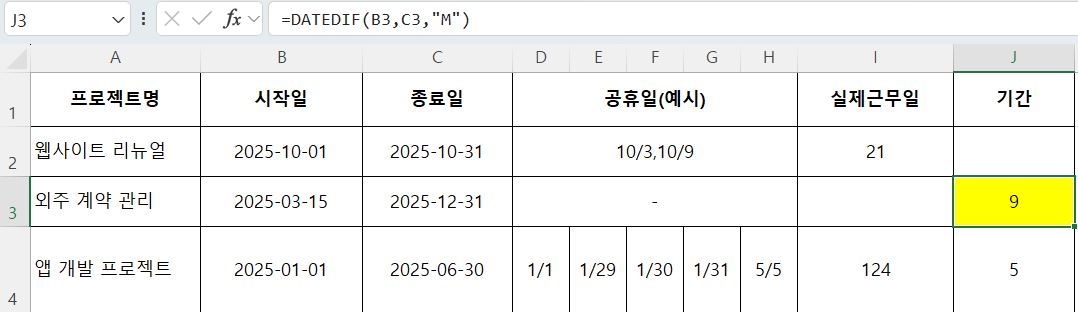
📍 예시 3: 외주 계약 관리
=DATEIF("2025-03-15","2025-12-31","M") 👉 결과: 9개월
계약 기간이 정확히 9개월이라는 것을 쉽게 확인할 수 있습니다.
3. 두 함수 조합으로 실무 응용
프로젝트 관리에서는 기간만 확인해서는 부족합니다. 실제 근무일과 계약 기간을 함께 고려해야 정확한 일정 관리가 가능합니다.
📍 예시 5: 앱 개발 프로젝트 공수 계산
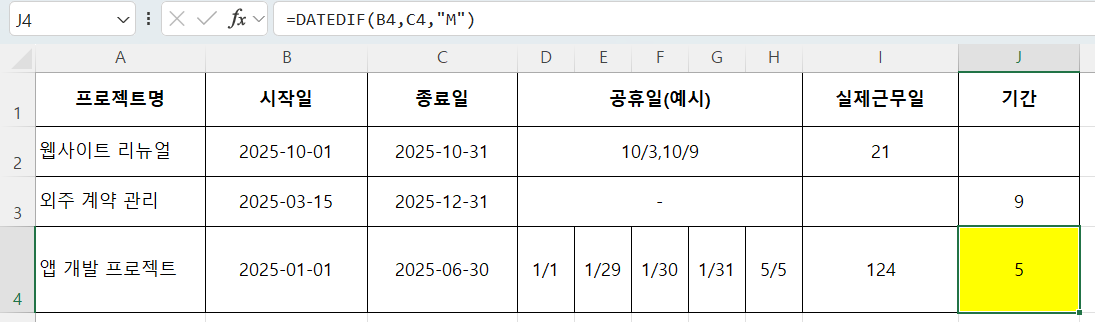
- 계약 기간: 5개월
- 실제 근무일: 124일
- 투입 인원: 개발자 3명
👉 124일 × 3명 = 372 Man-Day
이를 기반으로 업무 분담, 인건비 산출, 마일스톤 설정이 가능해집니다.
4. 실무 활용 포인트
- 프로젝트 중간 점검
- 오늘 날짜 기준으로 NETWORKDAYS 함수를 사용해 남은 근무일 계산
- 리스크 관리
- DATEIF로 남은 계약 기간을 확인하고, 근무일 대비 일정이 빡빡한지 체크
- 리소스 최적화
- 근무일 ÷ 인력 수 = 1인당 하루 작업량 산출 → 업무 배분 효율화
- 보고서 자동화
- 두 함수 결과를 표 형태로 정리하면 프로젝트 진행률 보고 시 즉시 활용 가능
5. 마무리
엑셀의 NETWORKDAYS와 DATEIF 함수는 단순히 날짜 차이를 계산하는 도구가 아닙니다.
- NETWORKDAYS로 실제 근무일을 계산하고,
- DATEIF로 계약 기간을 확인하며,
- 두 함수를 조합하면 프로젝트 일정, 인력 배분, 비용 산출까지 모두 체계적으로 관리할 수 있습니다.
프로젝트 관리 툴을 쓰지 않더라도, 이 두 함수를 잘 활용하는 것만으로도 훨씬 정교한 일정 관리가 가능해집니다.
'꿀팁 > 엑셀활용' 카테고리의 다른 글
| 엑셀 데이터 입력 완전정복 (0) | 2025.10.16 |
|---|---|
| 엑셀 SUBTOTAL 함수 완전정리: 업무 효율성을 높이는 활용법 (0) | 2025.10.15 |
| 엑셀 IFERROR 함수 완벽 정리|보고서 오류 깔끔하게 없애는 방법 (0) | 2025.10.13 |
| 엑셀 서식파일로 5분만에 빠르게 문서 작성하는 팁 (0) | 2025.10.12 |
| 엑셀 날짜 함수 실무 응용|퇴사일 기준 근무기간 자동 계산하기 (0) | 2025.10.12 |