2025. 10. 16. 07:57ㆍ꿀팁/엑셀활용

엑셀은 계산 프로그램이지만, 그 시작은 ‘데이터 입력’입니다.
아무리 복잡한 함수를 써도 입력이 올바르지 않으면 결과가 틀리게 나오죠.
이번 글에서는 엑셀 데이터 구분과 입력 기본기를 단계별로 정리했습니다.
특히 애매한 ‘텍스트와 숫자 구분’, ‘한자키로 기호 입력’ 팁까지 담았습니다.
1. 엑셀 데이터 구분하기
엑셀에서 입력하는 모든 데이터는 텍스트(Text), 숫자(Number), 날짜/시간(Date/Time) 중 하나로 구분됩니다.
이 구분은 단순한 형태 차이가 아니라, 수식 계산 가능 여부와 정렬 방식, 서식 지정에 큰 영향을 미칩니다.
- 텍스트 : 이름, 주소, 품목명처럼 계산이 필요 없는 문자열
- 숫자 : 금액, 수량, 점수처럼 계산이 필요한 데이터
- 날짜·시간 : 근무일, 입사일, 회의시간 등 일정 관리용 데이터
💡 TIP:
숫자로 보이더라도, 앞에 '(작은따옴표)가 있으면 텍스트로 인식됩니다.
예: '2025 → 텍스트로 인식되어 계산 불가
2. 텍스트와 기호 입력하기
기본적으로 한글, 영문, 숫자는 바로 입력할 수 있습니다.
하지만 특수기호나 화살표, 원형 기호 등을 입력하려면 기호 삽입 기능을 활용해야 합니다.
🪄 기호 삽입 방법
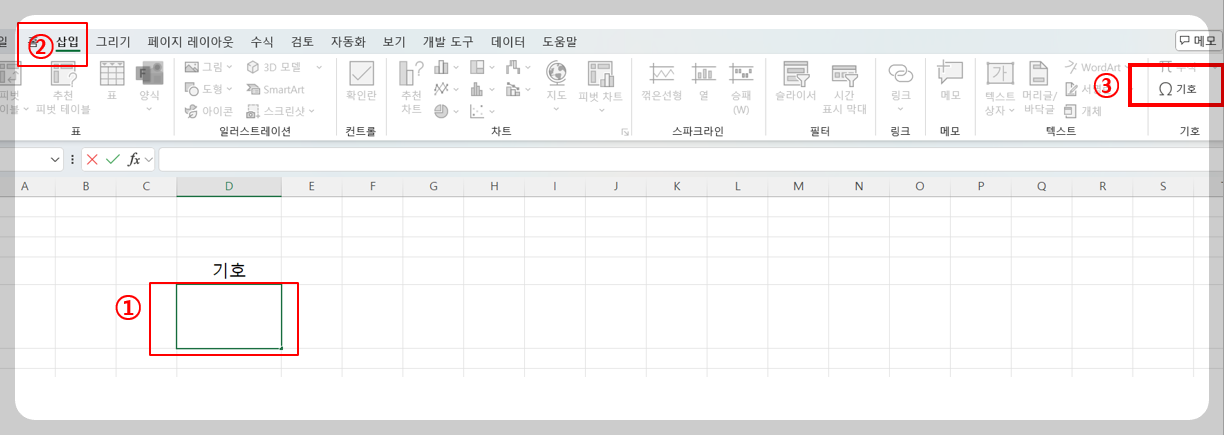
- 상단 메뉴에서 [삽입] → [기호] → 클릭
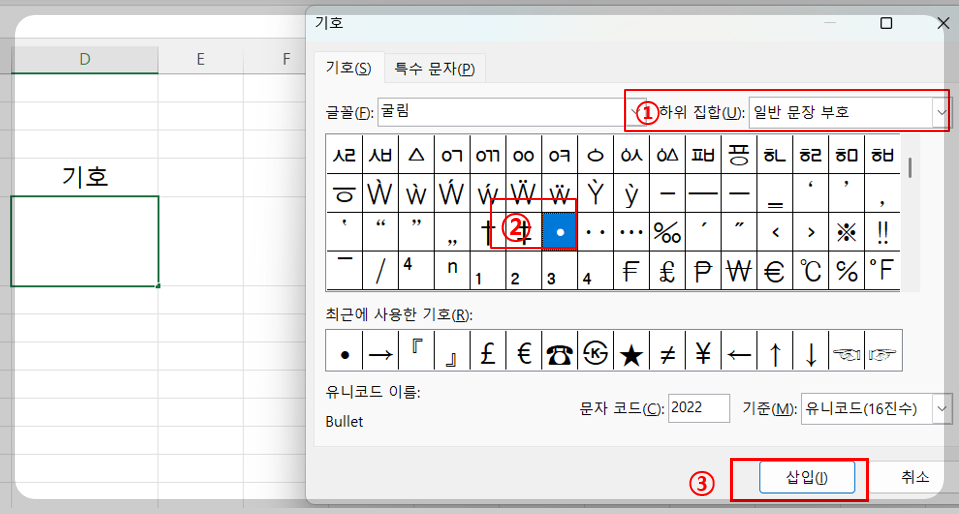
2. 기호 창이 열리면 원하는 기호(예: ●, ★, ✓, → 등)를 선택 후 [삽입] 클릭
3. 선택한 셀에 기호가 들어간 후 [닫기] 누르기
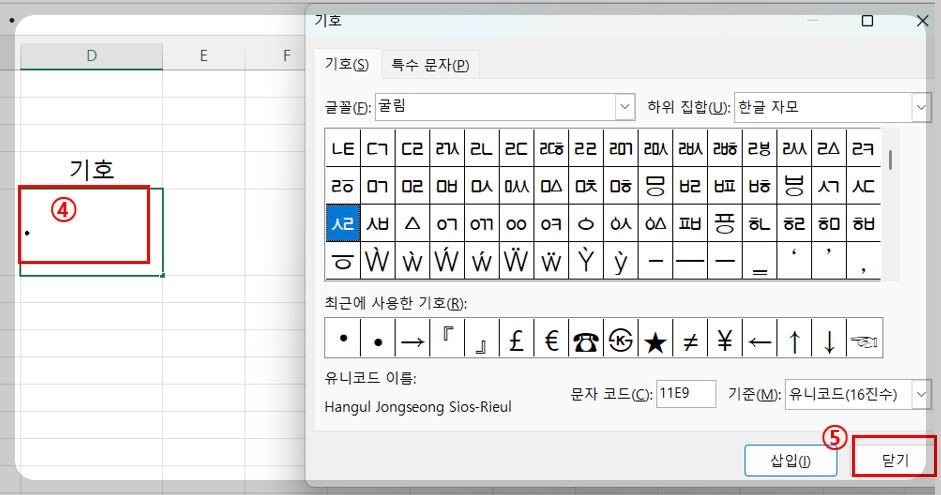
TIP: 자주 쓰는 기호는 “최근 사용한 기호” 목록에 자동 저장되어 재사용이 편리합니다.
3. 숫자와 날짜·시간 데이터 입력하기
엑셀은 입력한 값을 자동으로 인식합니다.
예를 들어 2025-10-10을 입력하면 자동으로 날짜 형식이 적용되고,
13:30을 입력하면 시간 데이터로 인식됩니다.
📆 날짜 입력 주의점
- 2025.10.10 과 같이 점(.)으로 구분하면 날짜로 인식되지 않을 수 있음
- 반드시 하이픈(-) 또는 슬래시(/)를 사용해야 자동 인식됩니다.
(예: 2025/10/10 또는 2025-10-10)
⏱ 시간 데이터 입력법
- 09:00 형태로 입력 → 자동으로 오전 9시로 인식
- 시간 계산 시에는 =B2-A2 형태로 차이를 계산 가능
4. 한자로 변환하고 입력 형태 지정하기
(1) 한자 변환
엑셀이나 워드 등에서 한글을 입력한 뒤 **‘한자 키(또는 Alt + Enter)’**를 누르면
해당 음에 맞는 한자나 특수기호 목록이 나타납니다.
예를 들어,
- ‘학교’ → 學校
- ‘사람’ → 人, 亻
처럼 변환할 수 있고, 공식문서에 한자를 병기할 때 유용합니다.
(2) 도형·기호 빠르게 입력하기
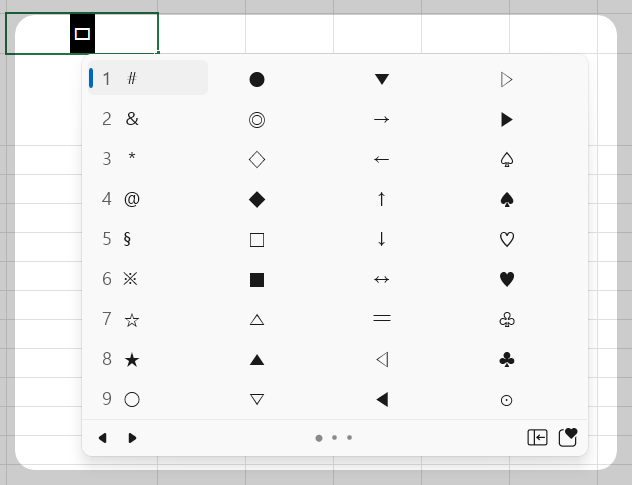
한자 변환은 단순히 글자 변환뿐 아니라 기호 입력용 단축키로도 활용됩니다.
이 기능은 인명, 지명, 문서작성 시 자주 활용됩니다.
| 입력한 한글 -> 한자 변환 | 주요기호 | 사용예시 |
| ㅁ | ■, □ | 체크박스, 항목 구분 |
| ㄴ | ▲, ▼, △, ▽ | 상승·하락 표시 |
| ㅇ | ●, ○ | 리스트 점, 구분 원 |
| ㄹ | ▶, ◀, ► | 단계·진행 표시 |
| ㅎ | ★, ☆ | 강조 포인트 |
- 한글 ‘ㅁ’을 입력 후 한자키 + Enter
💡 TIP:
- 윈도우에서는 한자키(Alt + Enter) 로도 변환 가능
- 입력 후 “기호 형태로 변환”을 선택하면 디자인용 표시에도 활용 가능
✍️ 마무리
엑셀의 기본은 정확한 데이터 입력입니다.
형식을 구분해 입력하면 함수·서식·자동 계산이 모두 안정적으로 작동합니다.
특히 텍스트와 숫자 구분, 기호 입력, 한자 변환만 익혀도
문서 완성도와 가독성이 확 달라집니다.
오늘 내용으로 입력의 기본기를 다져두면
함수나 보고서 작성에서도 훨씬 효율적으로 작업할 수 있을 거예요.😊
'꿀팁 > 엑셀활용' 카테고리의 다른 글
| 엑셀 RANK.EQ 함수로 순위 구하기: 실무 예제 총정리 (0) | 2025.10.17 |
|---|---|
| 엑셀 조건 함수 SUMIF, COUNTIF 활용법과 예제 (0) | 2025.10.16 |
| 엑셀 SUBTOTAL 함수 완전정리: 업무 효율성을 높이는 활용법 (0) | 2025.10.15 |
| NETWORKDAYS,DATEDIF함수 (참여기간과 참여일수 알아보기) (0) | 2025.10.14 |
| 엑셀 IFERROR 함수 완벽 정리|보고서 오류 깔끔하게 없애는 방법 (0) | 2025.10.13 |