2025. 10. 15. 09:00ㆍ꿀팁/엑셀활용

엑셀에서 데이터를 관리하다 보면 합계, 평균, 개수 등을 계산할 일이 많습니다.
이때 일반 SUM이나 AVERAGE 함수를 사용하면 편리하지만, 필터링된 데이터에서는 불필요한 값까지 계산되는 문제가 있습니다.
이럴 때 유용한 함수가 바로 SUBTOTAL 함수입니다.
SUBTOTAL 함수란?
SUBTOTAL 함수는 엑셀에서 제공하는 범위 내 합계, 평균, 개수, 최대값, 최소값 등 다양한 통계값을 계산할 수 있는 함수입니다. 특히 필터링이나 숨김 행을 무시하고 계산할 수 있어 실무에서 매우 유용합니다.
기본 구조
=SUBTOTAL(함수번호, 범위1, [범위2], …)
- 함수번호: 어떤 계산을 할지 정하는 번호(1~11, 101~111)
- 예: 1 = AVERAGE, 2 = COUNT, 9 = SUM
- 1~11: 숨겨진 행 포함
- 101~111: 숨겨진 행 제외
- 범위: 계산할 셀 범위
예를 들어, =SUBTOTAL(9, B2:B10)는 B2부터 B10까지 합계를 구합니다.
숨겨진 행이 있다면 포함 여부는 함수번호에 따라 달라집니다.
함수번호별 주요 예시
| 번호 | 의미 |
| 1 / 101 | AVERAGE(평균) |
| 2 / 102 | COUNT(숫자 개수) |
| 3 / 103 | COUNTA(데이터 개수) |
| 9 / 109 | SUM(합계) |
| 4 / 104 | MAX(최댓값) |
| 5 / 105 | MIN(최솟값) |
업무 활용 예제
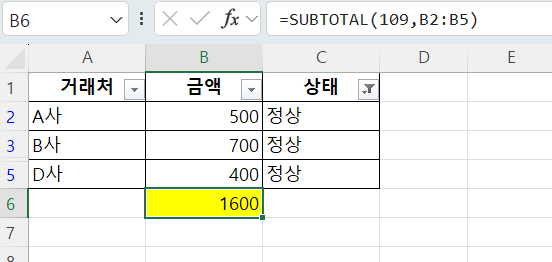
( 1 ) 매출 합계 계산
회사에서 월별 매출 데이터를 관리한다고 가정합니다.
| 거래처 | 금액 | 상태 |
| A사 | 500 | 정상 |
| B사 | 700 | 정상 |
| C사 | 300 | 취소 |
| D사 | 400 | 정상 |
필터를 통해 '정상' 표시하고 합계를 계산하고 싶다면:
=SUBTOTAL(109, B2:B5)
- 필터에서 '정상'만 남기면 500 + 700 + 400 = 1600만 계산
- 취소 거래는 자동 제외
( 2 ) 평균 단가 계산
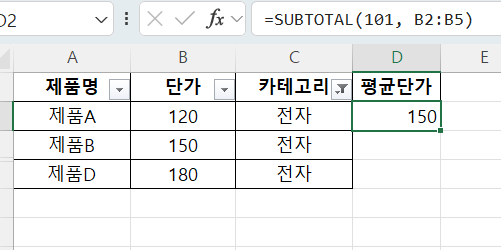
| 제품명 | 단가 | 카테고리 |
| 제품A | 120 | 전자 |
| 제품B | 150 | 전자 |
| 제품C | 200 | 가전 |
| 제품D | 180 | 전자 |
- 설명:
- 101번: 숨김 행 제외, 필터 적용된 데이터만 계산
- 결과: (120 + 150 + 180) / 3 = 150
( 3 ) 회의 참석자 수 카운트
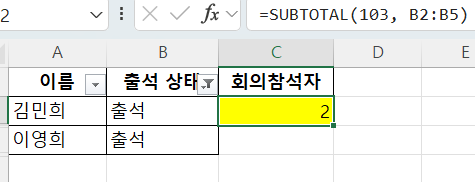
직원 출석 기록 관리 시, 휴가나 결근으로 숨긴 행을 제외하고 참석 인원만 계산 가능:
| 이름 | 출석상태 |
| 김민희 | 출석 |
| 박철수 | 결근 |
| 이영희 | 출석 |
| 최준호 | 휴가 |
- COUNTA(데이터 개수) 기능 활용
- 필터로 결근자 숨기면 자동 반영
( 4 ) 프로젝트 진행률 계산 예제
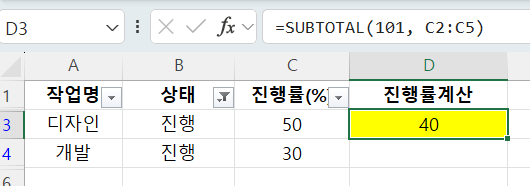
Gantt 차트나 일정표에서 특정 단계의 진행 현황 합계를 계산할 때, 필터로 완료 항목만 표시하고 SUBTOTAL로 합계/평균을 계산하면 진행률 관리가 효율적입니다.
| 작업명 | 상태 | 진행률 (%) |
| 기획 | 완료 | 100 |
| 디자인 | 진행 | 50 |
| 개발 | 진행 | 30 |
| 테스트 | 예정 | 0 |
=SUBTOTAL(101, C2:C5)
- 방법: ‘진행’ 상태만 필터 후 계산
- 결과: (50 + 30) / 2 = 40%
SUBTOTAL 활용 꿀팁
- 자동 합계보다 안전: 필터링 후에도 정확한 합계를 원하면 SUBTOTAL 사용
- 숨김 행 고려: 101~111 번호로 숨김 행 제외 가능
- 다중 범위 계산: =SUBTOTAL(9, B2:B10, B12:B20)처럼 여러 범위 합계 가능
엑셀 SUBTOTAL 함수는 단순히 합계를 내는 함수를 넘어 실무에서 필터링, 숨김, 부분 집계를 정확하게 관리할 수 있는 강력한 도구입니다.
매출, 프로젝트, 인원 관리 등 다양한 업무에서 SUBTOTAL 함수를 활용하면 데이터 관리 효율과 정확성을 동시에 잡을 수 있습니다.
'꿀팁 > 엑셀활용' 카테고리의 다른 글
| 엑셀 조건 함수 SUMIF, COUNTIF 활용법과 예제 (0) | 2025.10.16 |
|---|---|
| 엑셀 데이터 입력 완전정복 (0) | 2025.10.16 |
| NETWORKDAYS,DATEDIF함수 (참여기간과 참여일수 알아보기) (0) | 2025.10.14 |
| 엑셀 IFERROR 함수 완벽 정리|보고서 오류 깔끔하게 없애는 방법 (0) | 2025.10.13 |
| 엑셀 서식파일로 5분만에 빠르게 문서 작성하는 팁 (0) | 2025.10.12 |