엑셀 LARGE + INDEX MATCH 함수 응용 총정리: 상위 데이터와 항목명 함께 추출하기
2025. 10. 20. 09:13ㆍ꿀팁/엑셀활용

엑셀에서 데이터를 분석하다 보면 단순히 “가장 큰 값”만 아는 것보다, 그 값이 어떤 항목에 해당하는지까지 함께 알아야 할 때가 많습니다.
예를 들어 “매출 1위 금액이 얼마인가?”뿐 아니라, “매출 1위 상품이 무엇인지”를 동시에 알아야 보고서 작성이 완성되겠죠.
이때 LARGE 함수로 상위 값을 뽑고, INDEX + MATCH 함수를 함께 쓰면 값 + 해당 항목명까지 자동으로 추출할 수 있습니다.
이번 글에서는 실무 예제를 중심으로 이 조합 활용법을 총정리해보겠습니다.
1. INDEX + MATCH 기본 개념
- INDEX 함수 : 지정한 위치의 값을 반환
=INDEX(array, row_num)
- MATCH 함수 : 특정 값이 범위 내에서 몇 번째인지 반환
=MATCH(lookup_value, lookup_array, 0)
👉 결합 방식
=INDEX(항목범위, MATCH(LARGE(값범위, k), 값범위, 0))
→ 상위 k번째 값에 해당하는 항목명 추출
2. 실무 예제
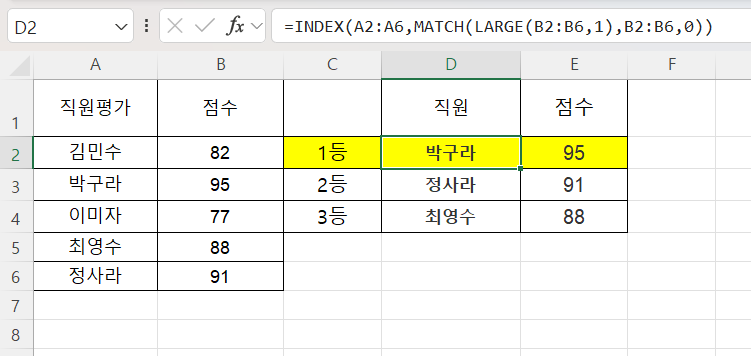
① 직원 성과 평가
| 직원평가 | 점수 |
| 김민수 | 82 |
| 박구라 | 95 |
| 이미자 | 77 |
| 최영수 | 88 |
| 정사라 | 91 |
최고 점수:
=LARGE(B2:B6,1) → 95
최고 점수를 받은 직원:
=INDEX(A2:A6, MATCH(LARGE(B2:B6,1), B2:B6, 0))
→ "박구라"
📌 활용 포인트
성과급 산정, 우수사원 발표 시 점수와 이름을 동시에 자동 추출 가능.
② 프로젝트 일정 관리
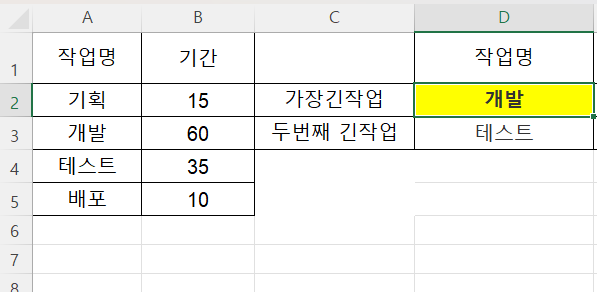
| 작업명 | 기간 |
| 기획 | 15 |
| 개발 | 60 |
| 테스트 | 35 |
| 배포 | 10 |
가장 긴 작업 기간:
=LARGE(B2:B5,1) → 60
가장 긴 작업명:
=INDEX(A2:A5, MATCH(LARGE(B2:B5,1), B2:B5, 0))
→ "개발"
📌 활용 포인트
“어떤 작업이 가장 오래 걸리는지”를 자동 확인 → 일정 리스크 관리에 활용 가능.
4. 정리
- LARGE 함수 : 상위 k번째 값 추출
- INDEX + MATCH : 해당 값에 연결된 항목명 찾기
- 함께 쓰면 값 + 항목명을 동시에 가져올 수 있어 보고서 품질 향상
- 실무 활용 예시: 성과 분석, 프로젝트 일정 관리
- 단순 숫자만 뽑는 것에서 벗어나, 데이터의 맥락까지 보여주는 것이 실무 보고서의 힘
'꿀팁 > 엑셀활용' 카테고리의 다른 글
| 엑셀 ROUND 함수 활용법 (0) | 2025.10.24 |
|---|---|
| 엑셀 LARGE 함수 완전 정리: 상위 데이터 분석 실무 예제 (0) | 2025.10.22 |
| 엑셀 RANK.EQ 함수로 순위 구하기: 실무 예제 총정리 (0) | 2025.10.17 |
| 엑셀 조건 함수 SUMIF, COUNTIF 활용법과 예제 (0) | 2025.10.16 |
| 엑셀 데이터 입력 완전정복 (0) | 2025.10.16 |