엑셀 RANK.EQ 함수로 순위 구하기: 실무 예제 총정리
2025. 10. 17. 08:39ㆍ꿀팁/엑셀활용

업무 데이터를 다루다 보면 “누가 1등인지, 어떤 항목이 상위권인지”를 한눈에 보여줄 필요가 있습니다.
엑셀에서는 RANK.EQ 함수를 이용해 금액, 점수, 인원 수 등 어떤 숫자 데이터든 손쉽게 순위를 구할 수 있습니다.
이번 글에서는 다양한 업무 상황에서 쓸 수 있는 예제를 정리해 드리겠습니다.
1. RANK.EQ 함수 기본 구조
=RANK.EQ(숫자, 범위, [순위방식])
- 숫자: 순위를 구하고 싶은 값
- 범위: 비교할 전체 데이터 범위
- 순위방식: 0 또는 1
- 0 → 큰 값이 1위 (매출, 점수 등)
- 1 → 작은 값이 1위 (불량률, 소요시간 등)
2. 샘플 예제
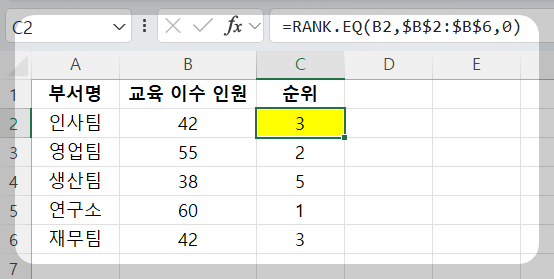
① 부서별 교육 이수 인수
| 부서명교육 | 이수 | 인원순위 |
| 인사팀 | 42 | 3 |
| 영업팀 | 55 | 2 |
| 생산팀 | 38 | 5 |
| 연구소 | 60 | 1 |
| 재무팀 | 42 | 3 |
👉 교육 이수자가 가장 많은 연구소가 1위, 가장 적은 생산팀이 5위로 정리됩니다.
② 프로젝트 일정 준수율
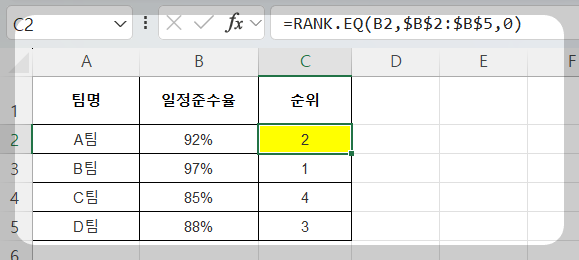
프로젝트 관리에서 일정 준수율이 높은 팀이 상위로 올라갑니다.
| 팀명 | 일정준수율 | 순위 |
| A팀 | 92% | 2 |
| B팀 | 97% | 1 |
| C팀 | 85% | 4 |
| D팀 | 88% | 3 |
👉 일정 관리가 가장 잘 된 B팀이 1위.
③ 고객 만족도 점수
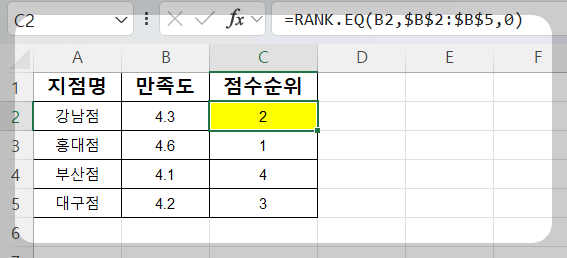
서비스업에서는 고객 만족도 조사 결과를 순위화하면 보고 자료로 좋습니다.
| 지점명 | 만족도 | 점수순위 |
| 강남점 | 4.3 | 2 |
| 홍대점 | 4.6 | 1 |
| 부산점 | 4.1 | 4 |
| 대구점 | 4.2 | 3 |
👉 고객 만족도가 가장 높은 홍대점이 1위.
6. 실무 활용 아이디어
- 인사/교육: 부서별 교육 이수율 순위
- 프로젝트 관리: 일정 준수율 순위, 지연 팀 파악
- 서비스업: 고객만족도 지점 비교
- 제조업: 불량률, 생산성 순위
- 영업조직: 매출 순위, 실적 평가
8. 정리
- RANK.EQ 함수는 숫자 데이터를 순위로 변환해 직관적으로 보여주는 데 유용하다.
- 상황에 따라 큰 값이 1위(0), 작은 값이 1위(1) 설정을 구분해서 사용.
- 단순한 매출뿐만 아니라 교육, 프로젝트, 만족도 등 다양한 업무에서 적용 가능하다.
👉 보고서, 회의자료, 평가 지표를 만들 때 “순위” 항목 하나만 넣어도 훨씬 명확하고 설득력 있는 자료가 됩니다.
'꿀팁 > 엑셀활용' 카테고리의 다른 글
| 엑셀 LARGE 함수 완전 정리: 상위 데이터 분석 실무 예제 (0) | 2025.10.22 |
|---|---|
| 엑셀 LARGE + INDEX MATCH 함수 응용 총정리: 상위 데이터와 항목명 함께 추출하기 (0) | 2025.10.20 |
| 엑셀 조건 함수 SUMIF, COUNTIF 활용법과 예제 (0) | 2025.10.16 |
| 엑셀 데이터 입력 완전정복 (0) | 2025.10.16 |
| 엑셀 SUBTOTAL 함수 완전정리: 업무 효율성을 높이는 활용법 (0) | 2025.10.15 |