2025. 9. 10. 15:51ㆍ꿀팁/총무.인사

업무 메일을 작성할 때마다 이름과 직위를 매번 입력하는 건 시간이 많이 걸리고, 바쁜 순간에는 누락되기 쉽습니다.
이런 불편을 해결할 수 있는 기능이 바로 아웃룩(Outlook)의 자동 서명 설정입니다.
자동 서명을 활용하면 매번 손으로 입력하지 않아도 되고, 메일의 전문성과 신뢰도까지 높일 수 있습니다. 이번 글에서는 Outlook 서명 설정 방법과 함께, 실제로 활용할 수 있는 서명 예시를 정리해 보겠습니다.
✅ 1. 아웃룩에서 서명 설정하는 방법
① 아웃룩 실행
📌 [새 전자메일] 버튼 클릭

② 서명 설정하기
📌 상단 메뉴에서 [메시지] → [서명] → [서명] 클릭
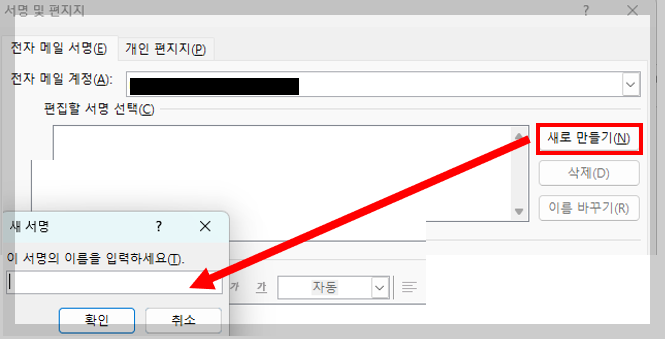
📌 팝업 창이 열리면 [새로 만들기] 버튼 선택
📌 이름은 “업무용 서명” 등으로 입력해 관리하기 쉽게 설정

③ 서명 내용 작성하기
💡 서명 편집창에는 다음과 같은 정보를 자유롭게 입력할 수 있습니다.
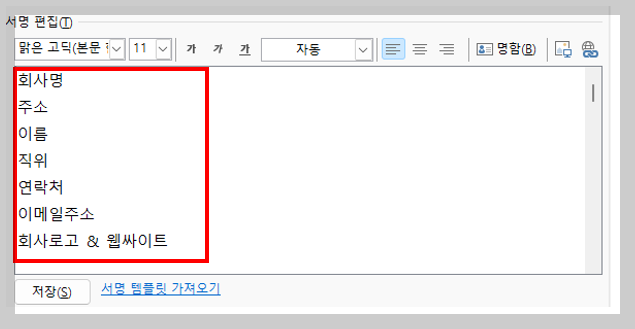
✅ 회사 로고와 홈페이지 링크를 함께 넣으면 전문적이고 신뢰감 있는 이메일 인상을 줄 수 있습니다.
④ 자동 삽입 설정하기
📌 서명 및 편지지 창 하단의 “기본 서명 선택” 메뉴에서 원하는 서명을 지정하세요.
- 새 전자 메일 → 업무용 서명
- 회신/전달 메일 → 업무용 서명
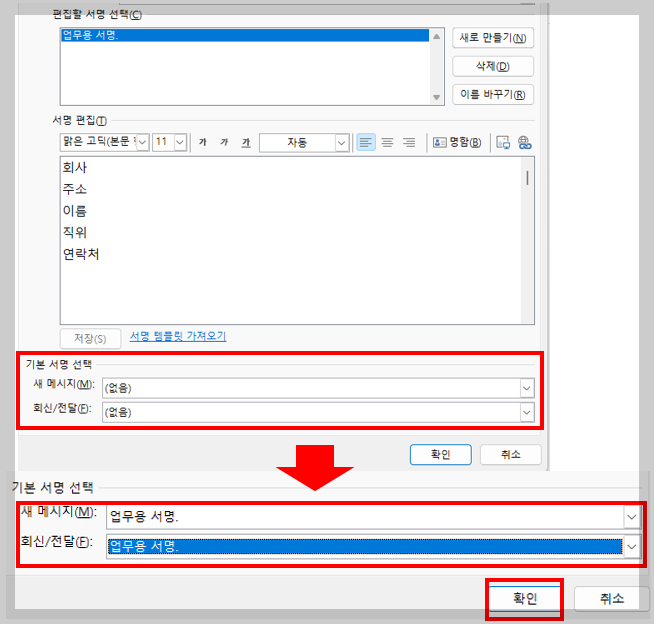
회신용 전달메일을 다르게 하고 싶으면 새 전자메일 추가로 해서 하면 됩니다
✅ 2. 업무용 기본 서명 예시 (공식 메일용)
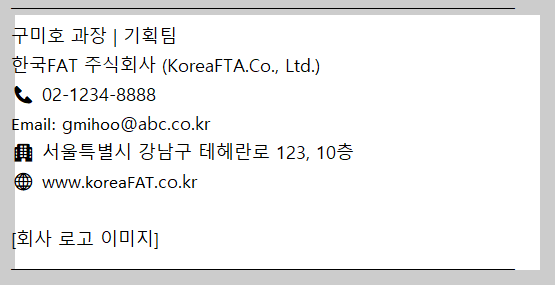
회사명, 직위, 연락처, 주소, 홈페이지까지 포함해 공식 메일에 적합한 형식입니다.
로고와 링크를 넣으면 신뢰도와 전문성이 한층 높아집니다.
✅ 3. 회신(Reply) 메일용 서명 예시 (간소화 버전)

회신 시에는 짧고 간단하게 이름 + 직위 + 연락처만 남기는 게 가독성이 좋습니다.
답장이 오가는 과정에서 지나치게 긴 서명은 오히려 불편할 수 있으므로, 간소화 버전을 권장합니다.
✅ 4. 수신/발신 포함 공식 문서용 서명 예시
견적서, 계약 관련 메일처럼 공문 형태가 필요한 경우에는 수신/발신 항목을 포함해 작성하면 더욱 공신력이 있습니다.

일반 메일에는 길어 보일 수 있지만, 관공서·기관·협력사 등 공식 커뮤니케이션에서는 매우 효과적입니다.
✅ 5. 마무리
Outlook 서명 기능은 단순한 편리함을 넘어, 기업의 전문성과 신뢰도를 보여주는 중요한 도구입니다.
- 일반 업무용 → 기본 서명
- 빠른 회신용 → 간단 서명
- 공식 문서용 → 수신/발신 포함 서명
이렇게 상황에 맞춰 서명을 활용하면, 업무 효율과 메일의 품격을 동시에 높일 수 있습니다.
👉 지금 바로 아웃룩에서 자동 서명을 설정해 보세요. 작은 설정 하나가 메일의 완성도를 크게 바꿔줍니다.
'꿀팁 > 총무.인사' 카테고리의 다른 글
| [ Outlook ] 아웃룩 연락처 저장 & 그룹메일 만들기: 팀 메일 효율적으로 관리하는 방법 (0) | 2025.09.12 |
|---|---|
| [ Outlook] 아웃룩 부재시 자동 회신 설정 방법 (0) | 2025.09.11 |
| 거래 신뢰를 높이는 견적서 작성법과 엑셀 양식 활용팁 (0) | 2025.09.10 |
| [ 나라장터 ] 공동수급협정 승인 방법 총정리 (0) | 2025.09.09 |
| 쉽고 빠른 거래명세서 작성방법 (샘플 서식 첨부) (0) | 2025.09.05 |